





























Thứ Hai, 15 Tháng 6, 2026
  • Đăng nhập
VJ360
  • Trang chủ
  • Công Nghệ
    • All
    • Điện Thoại
    • Máy Tính
    • Review
    • Tin Công Nghệ

    Top Những Bàn Phím Chơi Game Tốt Nhất 2026

    Đánh Giá Xiaomi 17T: Smartphone Chụp Ảnh Đáng Tiền Với Camera Tele 5x Leica

    Google Ra Mắt Gemini Omni Flash: AI Tạo Video Đa Phương Thức Và Avatar Số

    Đánh Giá Ống Kính Thypoch Voyager 24-50mm F/2.8: Ống Kính Zoom Autofocus Với Giá Thành Hợp Lý

    Ra Mắt Insta360 Mic Pro: Màn Hình E-Ink, Ghi Âm 32-Bit Float Và Hỗ Trợ Điều Chỉnh Hướng Ghi Âm

    OpenAI Triển Khai GPT-5.5 Codex Trên Hệ Thống Nvidia: Tăng Hiệu Suất Nhưng Giảm Chi Phí

    Trending Tags

    • Iphone
    • Samsung
    • Android
    • IOS
    • Apple
    • Microsoft
    • Macbook
    • Windows 11
    • Flycam
    • Gimbal
  • Nhiếp ảnh
    • All
    • Cẩm nang nhiếp ảnh
    • Máy Ảnh
    • Ống Kính
    • Tin tức nhiếp ảnh

    Học Nghệ Thuật Kể Chuyện Bằng Hình Ảnh Trong Nhiếp Ảnh

    Mẹo Mỉm Cười Tự Nhiên Khi Chụp Ảnh Giúp Gương Mặt Thêm Rạng Rỡ

    Đánh Giá Thypoch Simera 50mm f/1.4: Ống Kính Chân Dung Đáng Mua Nhất Cho Leica M?

    [Cập Nhật] 100+ Ý Tưởng Tạo Dáng Chụp Ảnh Lễ Tốt Nghiệp

    Ra Mắt Ống Kính Thypoch Simera-C 16mm T1.9: Ống Kính Full-Frame Góc Rộng Nhất Của Hãng

    Ra Mắt Dòng Ống Kính Mới ZEISS Panoptes 65: Bộ Ống Kính Prime 65mm T2.2 Cao Cấp

    Trending Tags

    • Canon
    • Nikon
    • Sony
    • Fujifilm
    • Panasonic
  • Chia Sẻ
    • All
    • Lightroom
    • Phần Mềm

    DaVinci Resolve 21: Lựa Chọn Hoàn Hảo Thay Thế Lightroom

    [Cập Nhật] Những Ứng Dụng Và Phần Mềm Tốt Nhất Để Khắc Phục Ảnh Mờ

    Ra Mắt Phần Mềm AnamorphicTool: Tối Ưu Và Bổ Sung Đặc Tính Ống Kính Anamorphic

    Ra Mắt Adobe Premiere 26: Bổ Sung Hỗ Trợ Tệp R3D NE RAW Cho Máy Quay ZR

    Hướng Dẫn Cơ Bản Về Cách Tạo và Quản Lý Catalog Trong Lightroom

    Khôi Phục Sức Sống Cho Những Bức Ảnh Cũ Với VideoProc Converter AI

    Hướng Dẫn Sử Dụng Công Cụ Warp Trong Photoshop Từ A-Z

    Hướng Dẫn Cách Khắc Phục Ngược Sáng Bằng Lightroom

    Biểu Đồ Histogram Trong Lightroom Classic Là Gì? Làm Thế Nào Để Sử Dụng Hiệu Quả?

  • Mạng xã hội

    Instagram Ra Mắt Instants: Ứng Dụng Chia Sẻ Ảnh Xem 1 Lần Trong 24 Giờ

    Tính Năng Thay Đổi Thứ Tự Ảnh Trong Bài Đăng Instagram Hoàn Toàn Mới

    Instagram Cuối Cùng Cũng Có Mặt Trên IPad: Trải Nghiệm Mới Cho Giới Nhiếp Ảnh

    Instagram Edits Ra Mắt – Ứng Dụng Chuyên Dụng Để Tạo Video

    Hướng Dẫn Tải Và Sử Dụng Locket Widget Trên Điện Thoại iPhone

    Cách Quay Video Trên Locket Bằng Điện Thoại Siêu Đẹp

    Trending Tags

    • Facebook
    • Instagram
    • Twitter
  • Thủ thuật Office

    Cách chuyển file ảnh sang PDF đơn giản, nhanh chóng nhất

    Hướng dẫn các cách tạo file pdf cực đơn giản và dễ thực hiện

    Cách Tạo Mục Lục Trong Word 2007, 2010, 2013, 2016 Cực Đơn Giản

    Hướng dẫn chèn (ghép) ảnh vào File PDF Online và Offline nhanh chóng

    Hướng dẫn cách làm powerpoint chuyên nghiệp với 6 nguyên tắc cơ bản

    Hướng dẫn so sánh ngày trong Excel nhanh, đơn giản nhất

    Trending Tags

    • Word
    • Excel
    • PDF
No Result
View All Result
VJ360
  • Trang chủ
  • Công Nghệ
    • All
    • Điện Thoại
    • Máy Tính
    • Review
    • Tin Công Nghệ

    Top Những Bàn Phím Chơi Game Tốt Nhất 2026

    Đánh Giá Xiaomi 17T: Smartphone Chụp Ảnh Đáng Tiền Với Camera Tele 5x Leica

    Google Ra Mắt Gemini Omni Flash: AI Tạo Video Đa Phương Thức Và Avatar Số

    Đánh Giá Ống Kính Thypoch Voyager 24-50mm F/2.8: Ống Kính Zoom Autofocus Với Giá Thành Hợp Lý

    Ra Mắt Insta360 Mic Pro: Màn Hình E-Ink, Ghi Âm 32-Bit Float Và Hỗ Trợ Điều Chỉnh Hướng Ghi Âm

    OpenAI Triển Khai GPT-5.5 Codex Trên Hệ Thống Nvidia: Tăng Hiệu Suất Nhưng Giảm Chi Phí

    Trending Tags

    • Iphone
    • Samsung
    • Android
    • IOS
    • Apple
    • Microsoft
    • Macbook
    • Windows 11
    • Flycam
    • Gimbal
  • Nhiếp ảnh
    • All
    • Cẩm nang nhiếp ảnh
    • Máy Ảnh
    • Ống Kính
    • Tin tức nhiếp ảnh

    Học Nghệ Thuật Kể Chuyện Bằng Hình Ảnh Trong Nhiếp Ảnh

    Mẹo Mỉm Cười Tự Nhiên Khi Chụp Ảnh Giúp Gương Mặt Thêm Rạng Rỡ

    Đánh Giá Thypoch Simera 50mm f/1.4: Ống Kính Chân Dung Đáng Mua Nhất Cho Leica M?

    [Cập Nhật] 100+ Ý Tưởng Tạo Dáng Chụp Ảnh Lễ Tốt Nghiệp

    Ra Mắt Ống Kính Thypoch Simera-C 16mm T1.9: Ống Kính Full-Frame Góc Rộng Nhất Của Hãng

    Ra Mắt Dòng Ống Kính Mới ZEISS Panoptes 65: Bộ Ống Kính Prime 65mm T2.2 Cao Cấp

    Trending Tags

    • Canon
    • Nikon
    • Sony
    • Fujifilm
    • Panasonic
  • Chia Sẻ
    • All
    • Lightroom
    • Phần Mềm

    DaVinci Resolve 21: Lựa Chọn Hoàn Hảo Thay Thế Lightroom

    [Cập Nhật] Những Ứng Dụng Và Phần Mềm Tốt Nhất Để Khắc Phục Ảnh Mờ

    Ra Mắt Phần Mềm AnamorphicTool: Tối Ưu Và Bổ Sung Đặc Tính Ống Kính Anamorphic

    Ra Mắt Adobe Premiere 26: Bổ Sung Hỗ Trợ Tệp R3D NE RAW Cho Máy Quay ZR

    Hướng Dẫn Cơ Bản Về Cách Tạo và Quản Lý Catalog Trong Lightroom

    Khôi Phục Sức Sống Cho Những Bức Ảnh Cũ Với VideoProc Converter AI

    Hướng Dẫn Sử Dụng Công Cụ Warp Trong Photoshop Từ A-Z

    Hướng Dẫn Cách Khắc Phục Ngược Sáng Bằng Lightroom

    Biểu Đồ Histogram Trong Lightroom Classic Là Gì? Làm Thế Nào Để Sử Dụng Hiệu Quả?

  • Mạng xã hội

    Instagram Ra Mắt Instants: Ứng Dụng Chia Sẻ Ảnh Xem 1 Lần Trong 24 Giờ

    Tính Năng Thay Đổi Thứ Tự Ảnh Trong Bài Đăng Instagram Hoàn Toàn Mới

    Instagram Cuối Cùng Cũng Có Mặt Trên IPad: Trải Nghiệm Mới Cho Giới Nhiếp Ảnh

    Instagram Edits Ra Mắt – Ứng Dụng Chuyên Dụng Để Tạo Video

    Hướng Dẫn Tải Và Sử Dụng Locket Widget Trên Điện Thoại iPhone

    Cách Quay Video Trên Locket Bằng Điện Thoại Siêu Đẹp

    Trending Tags

    • Facebook
    • Instagram
    • Twitter
  • Thủ thuật Office

    Cách chuyển file ảnh sang PDF đơn giản, nhanh chóng nhất

    Hướng dẫn các cách tạo file pdf cực đơn giản và dễ thực hiện

    Cách Tạo Mục Lục Trong Word 2007, 2010, 2013, 2016 Cực Đơn Giản

    Hướng dẫn chèn (ghép) ảnh vào File PDF Online và Offline nhanh chóng

    Hướng dẫn cách làm powerpoint chuyên nghiệp với 6 nguyên tắc cơ bản

    Hướng dẫn so sánh ngày trong Excel nhanh, đơn giản nhất

    Trending Tags

    • Word
    • Excel
    • PDF
VJ360
No Result
View All Result
Trang chủ Thủ thuật Office

Cách chèn nhạc vào PowerPoint nhanh và thuận tiện nhất

Suu
21/04/2022
FacebookTwitter

Có rất nhiều cách để tăng thêm sự thu hút cho Slide trình chiếu của bạn. Bạn có thể thêm hiệu ứng chữ, hiệu ứng ảnh động hay lựa chọn kiểu chuyển tiếp slide đặc biệt để buổi thuyết trình của mình trở nên ấn tượng hơn. Đồng thời, bạn cũng có thể thêm âm thanh vào trang chiếu để nâng cao hiệu quả trình bày. Bài viết dưới đây, VJ360 sẽ giúp bạn tìm được cách chèn nhạc vào PowerPoint đơn giản và nhanh chóng nhất, cùng tìm hiểu ngay nhé!

Tóm tắt nội dung

  1. Cách chèn âm thanh vào PowerPoint Offline
  2. Cách chèn âm thanh vào PowerPoint Online

Cách chèn âm thanh vào PowerPoint Offline

Đối với mỗi phiên bản PowerPoint khác nhau, cách chèn nhạc vào PowerPoint cũng sẽ khác nhau. Tuy nhiên, về cơ bản chúng vẫn dựa trên những cách làm chung. Đối với phiên bản PowerPoint 2010, bạn thực hiện thêm âm thanh vào slide theo các bước sau:

Bước 1: Mở file PowerPoint mà bạn muốn chèn nhạc vào. Trên màn hình PowerPoint lúc này, chọn Insert.
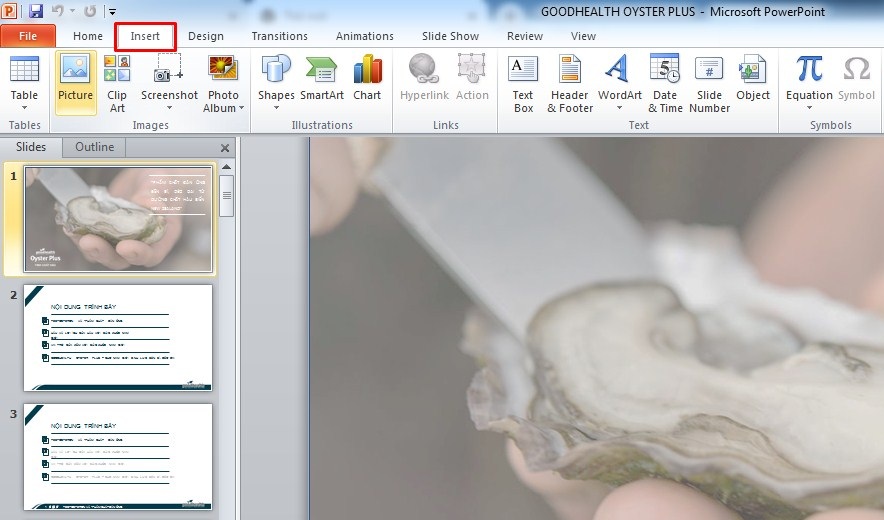
Mở file PowerPoint mà bạn muốn chèn nhạc vào

Bước 2: Đi tới mục Audio và chọn Audio from File.

Bước 3: Chọn File nhạc mà bạn muốn thêm vào Slide trình chiếu và nhấn chọn Insert.
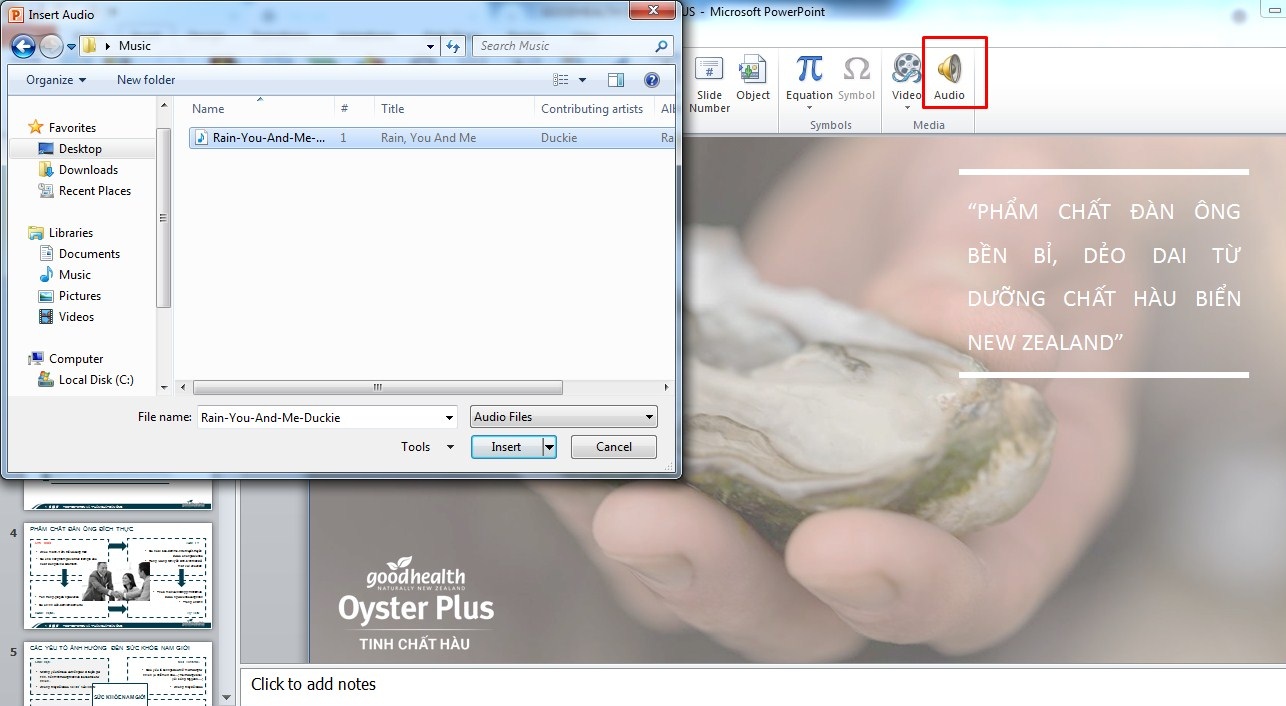
Chọn File nhạc mà bạn muốn thêm vào Slide

Bước 4: Khi đó, một biểu lượng loa cùng nút bật/tắt loa hiện lên. Kéo biểu tượng loa về phía bên phải góc dưới slide.
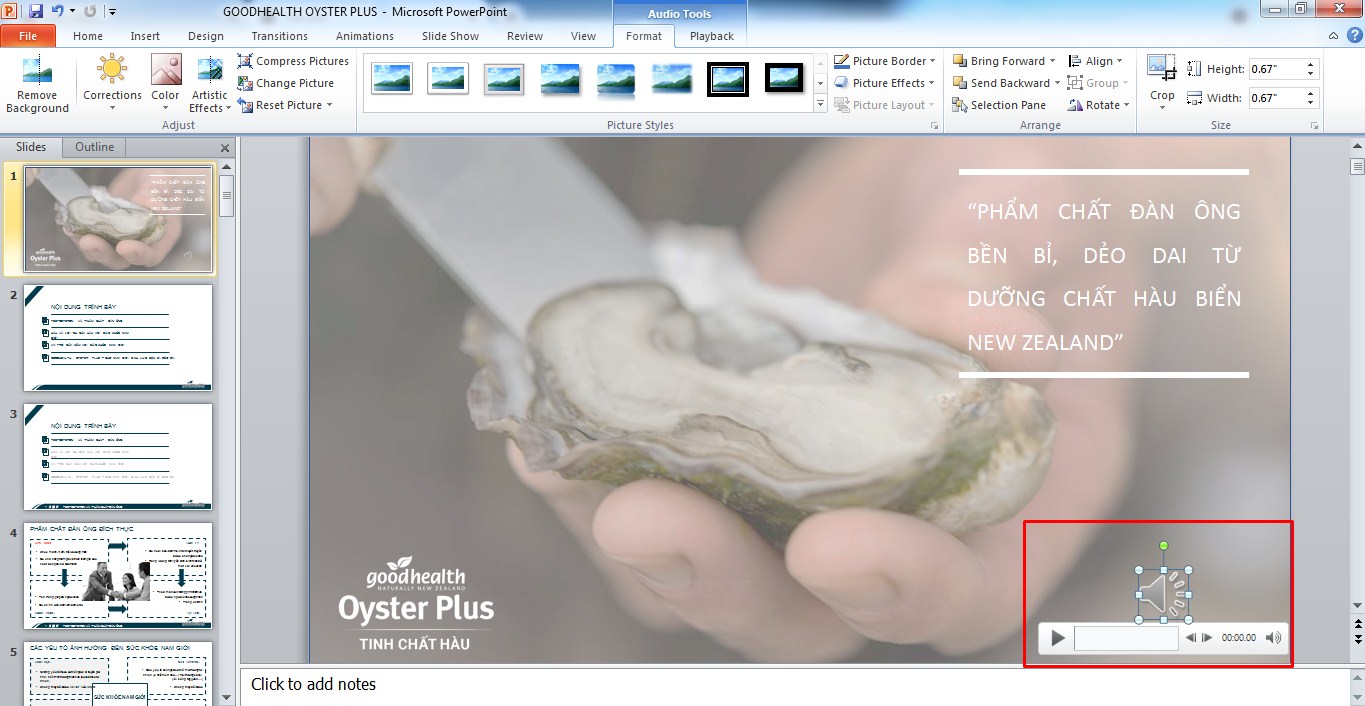
Kéo biểu tượng loa về vị trí thích hợp trong slide để ghép nhạc vào powerpoint

Bước 5: Nếu bạn muốn phát nhạc trên tất cả các trang trình chiếu, hãy nhấn chọn Playback > Play across slides.
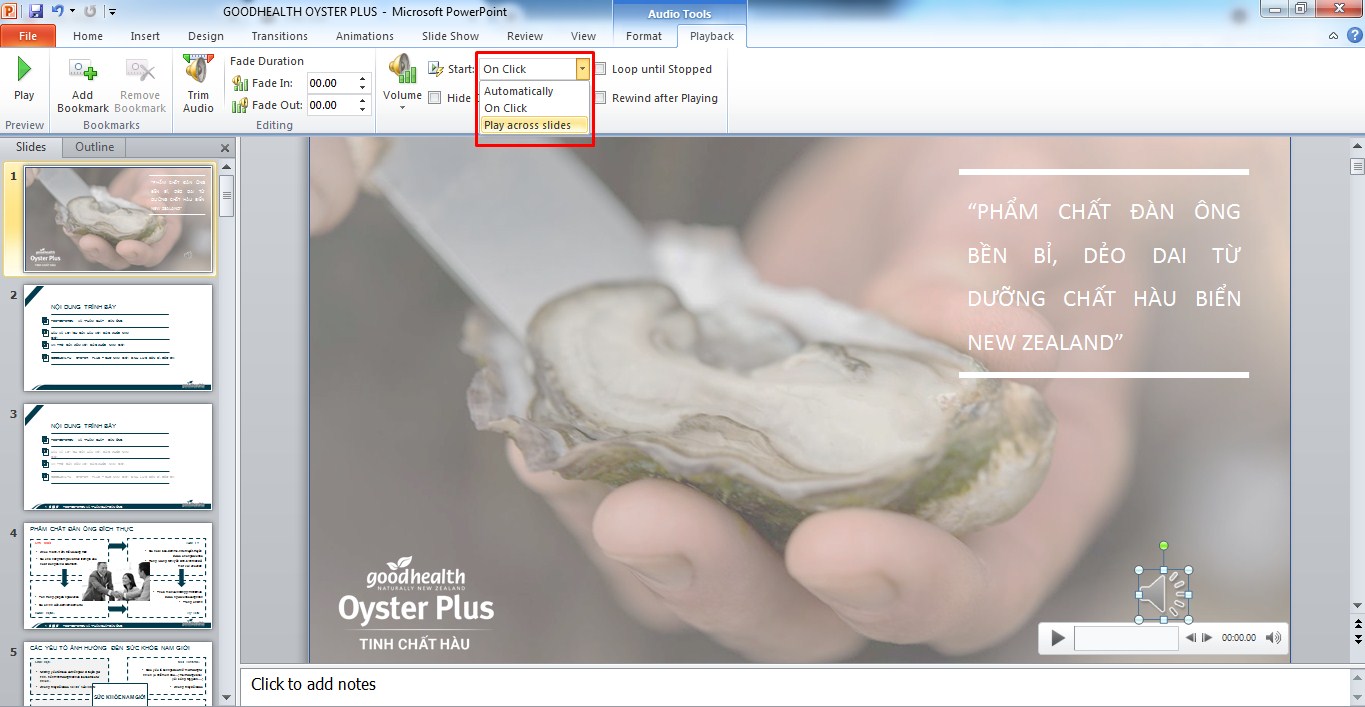
chèn âm thanh vào powerpoint và chọn Play across slides để phát nhạc trên tất cả các slide

Bước 6: Trên thanh menu chọn mục Animations. Sau đó chọn Animations Pane để thiết lập trình phát nhạc.
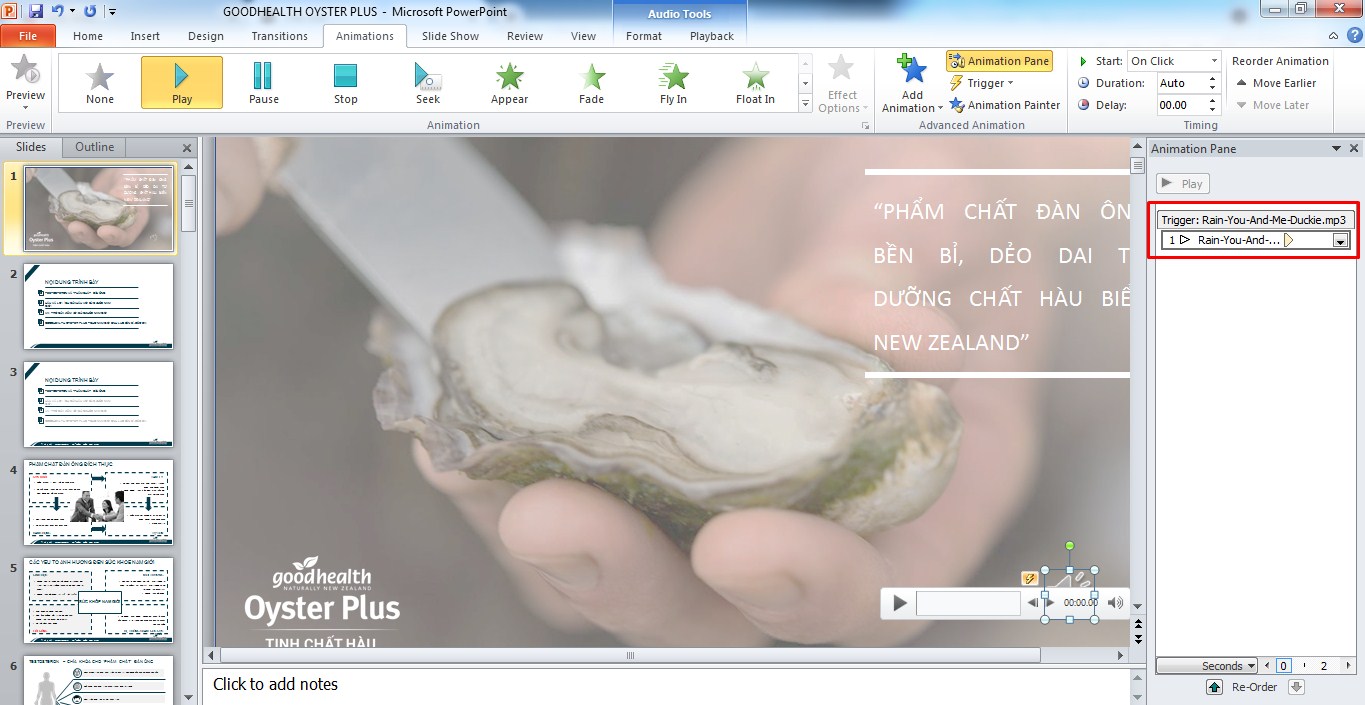
Cách chèn nhạc vào powerpoint bạn có thể chọn Animations Pane để thiết lập trình phát nhạc.

Bước 7: Một khung dọc ở bên phải màn hình hiển thị. Nhấn chuột phải vào bài hát, một loạt các chức năng tùy chỉnh hiện lên. Để thiết lập quản lý trình phát âm thanh, nhấn chọn Timing.
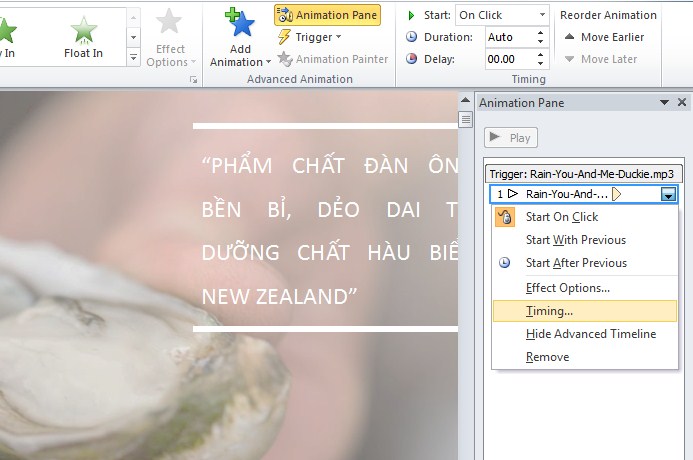
Thiết lập trình phát nhạc trong mục Timing

Bước 8: Một hộp thoại Play Audio xuất hiện. Tại mục Timing có 3 lựa chọn phát nhạc bao gồm:

  • On Click: Bật/Tắt nhạc linh hoạt bằng một lần click chuột vào Powerpoint.
  • With Previous: Tự động phát nhạc ngay sau khi bật slide Powerpoint.
  • After Previous: Phát lại từ đầu File nhạc bất cứ khi nào bạn click chuột.
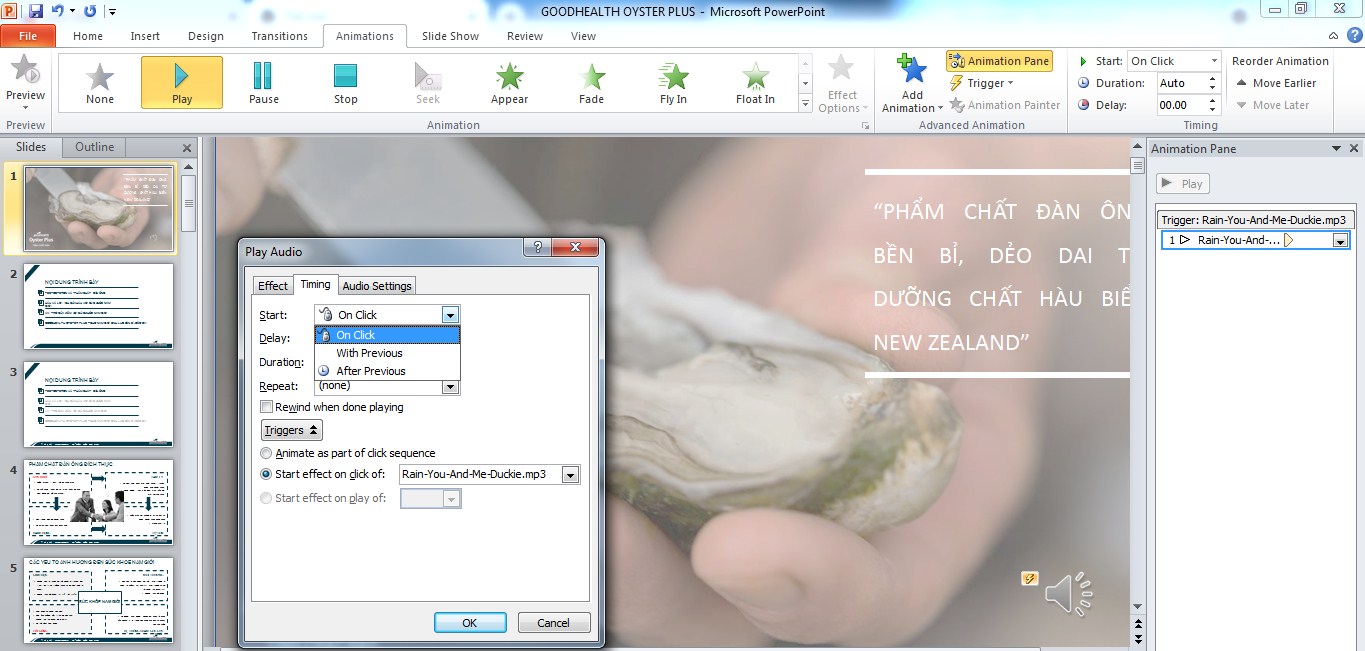
Điều chỉnh thời gian phát nhạc

Bước 9: Chuyển sang tab Effect bên cạnh, cho phép bạn chọn số Slide bạn muốn chèn nhạc vào PowerPoint bằng cách điền số vào mục After. Sau đó nhấn OK để hoàn thành việc thiết lập trình phát nhạc.
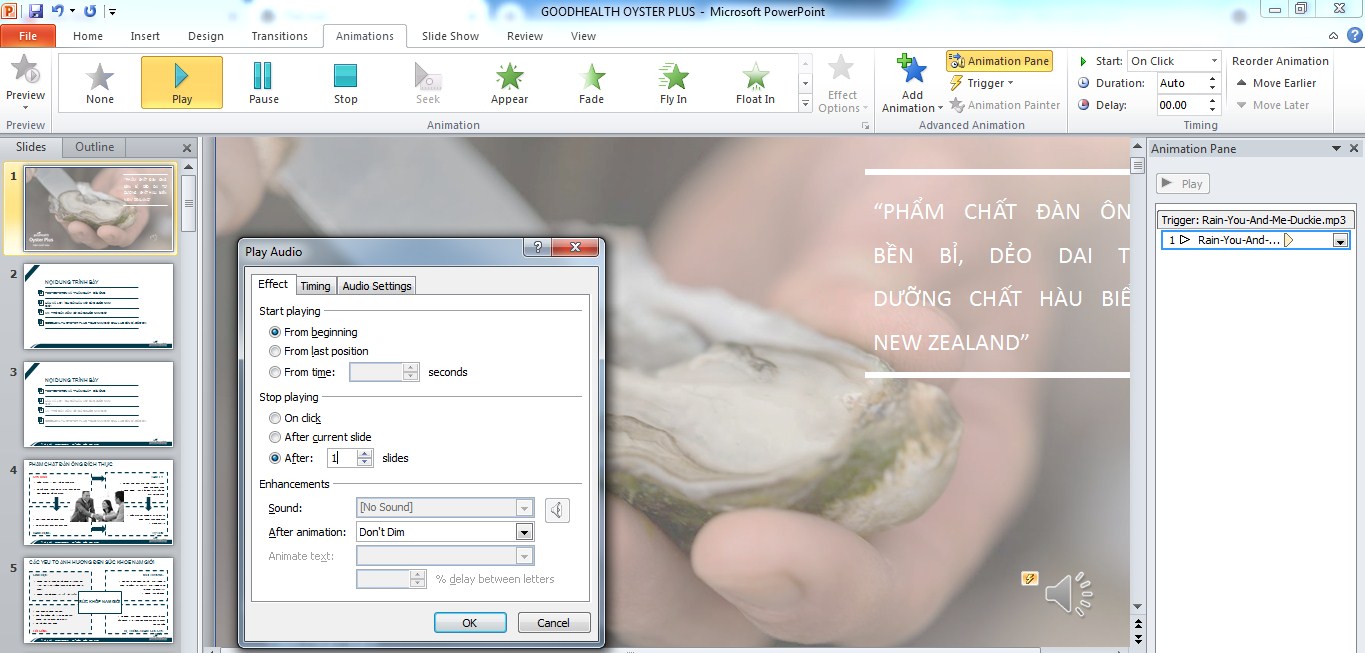
Cài đặt số trang chèn nhạc trong mục Effect

Bước 10: Nhấn trình chiếu để xem hiệu ứng chèn nhạc vào PowerPoint của mình.

Cách chèn âm thanh vào PowerPoint Online

Tương tự như chèn âm thanh vào PowerPoint offline, người dùng cũng có thể lựa chọn thêm nhạc vào slide trên trình duyệt office.com bằng cách:

Bước 1: Đăng nhập vào trình duyệt office.com và chọn mục PowerPoint.
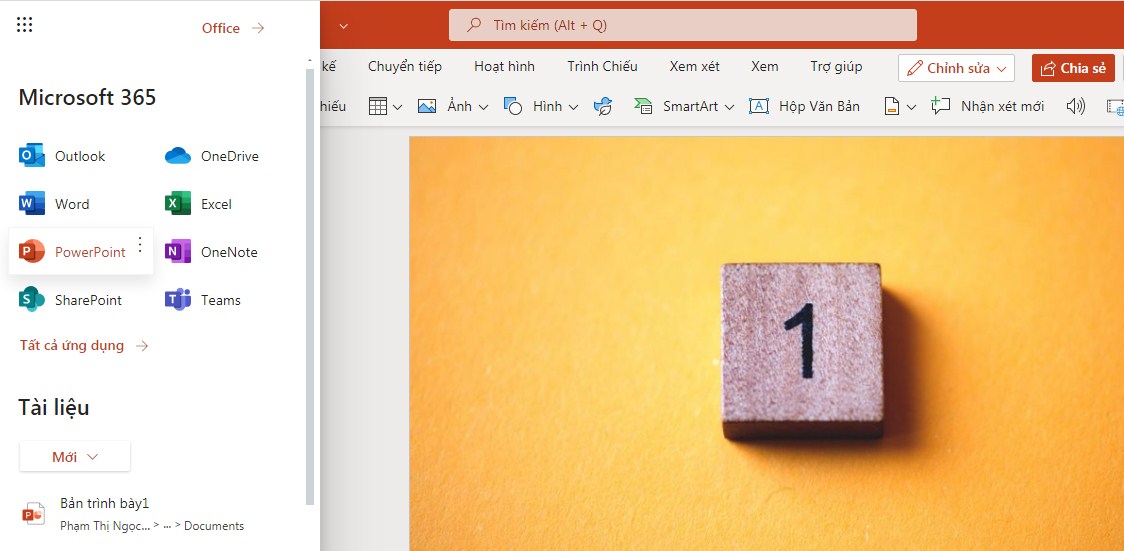
Mở trình duyệt và chọn mục PowerPoint

Bước 2: Chọn “Chèn” và nhấn vào biểu tượng âm thanh hình cái Loa.
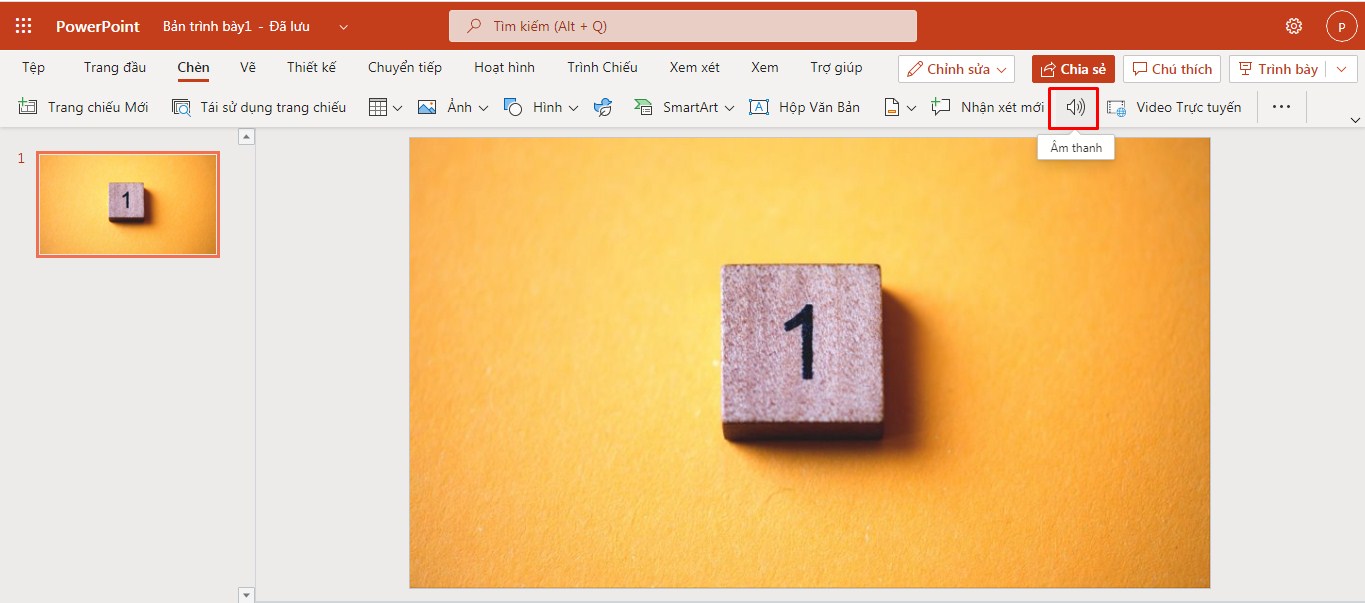
Chọn biểu tượng loa để ghép nhạc vào powerpoint

Bước 3: Chọn File âm thanh tải lên từ máy tính của bạn và nhấn Open.
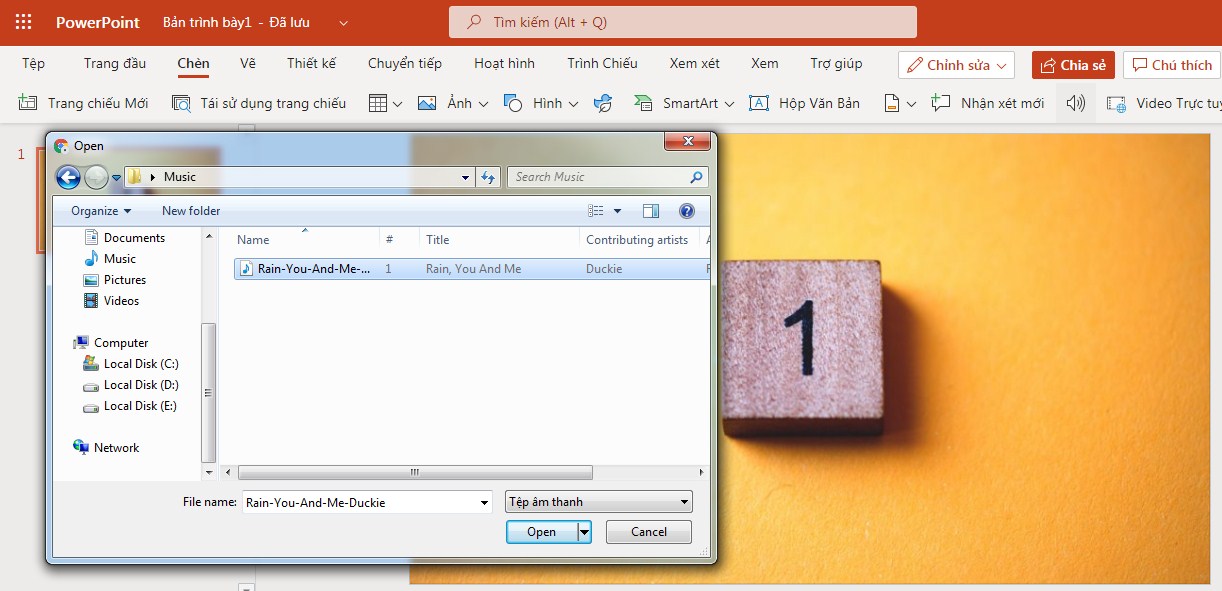
Chọn tệp tin nhạc từ máy tính

Bước 4: Ngay lập lức biểu tượng hình Loa xuất hiện, bạn kéo Loa về vị trí thích hợp trong Slide.
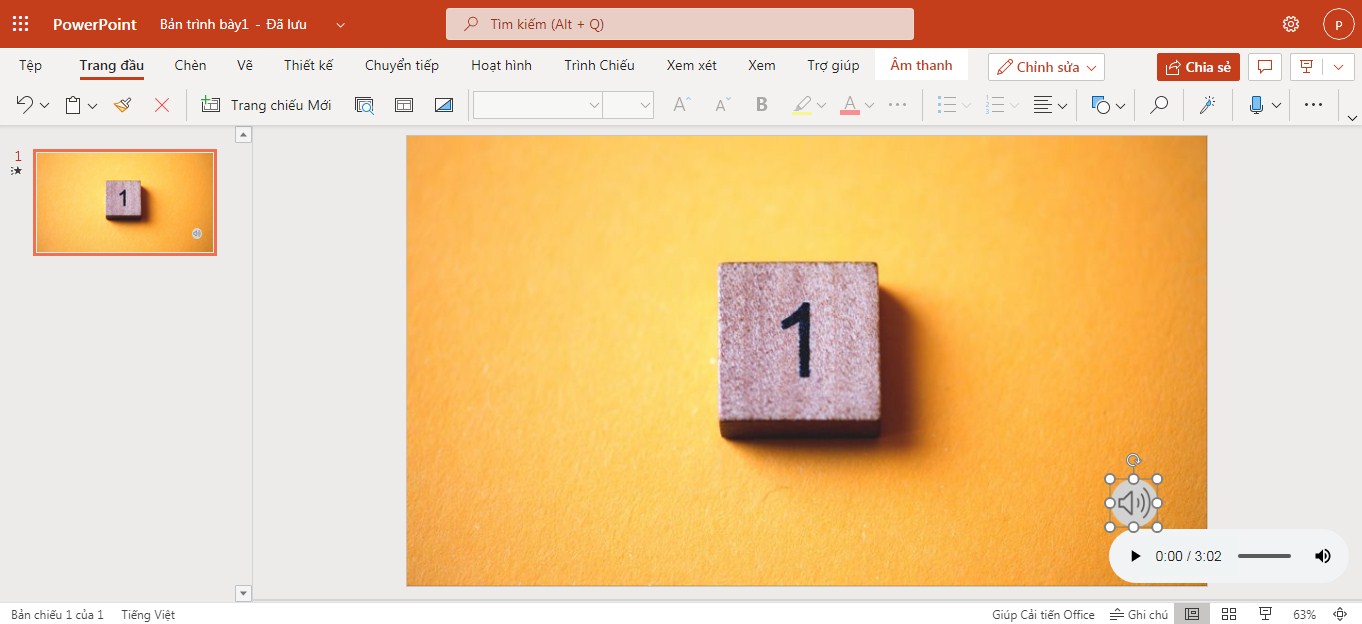
Kéo biểu tượng Loa đến vị trí thích hợp trong Slide

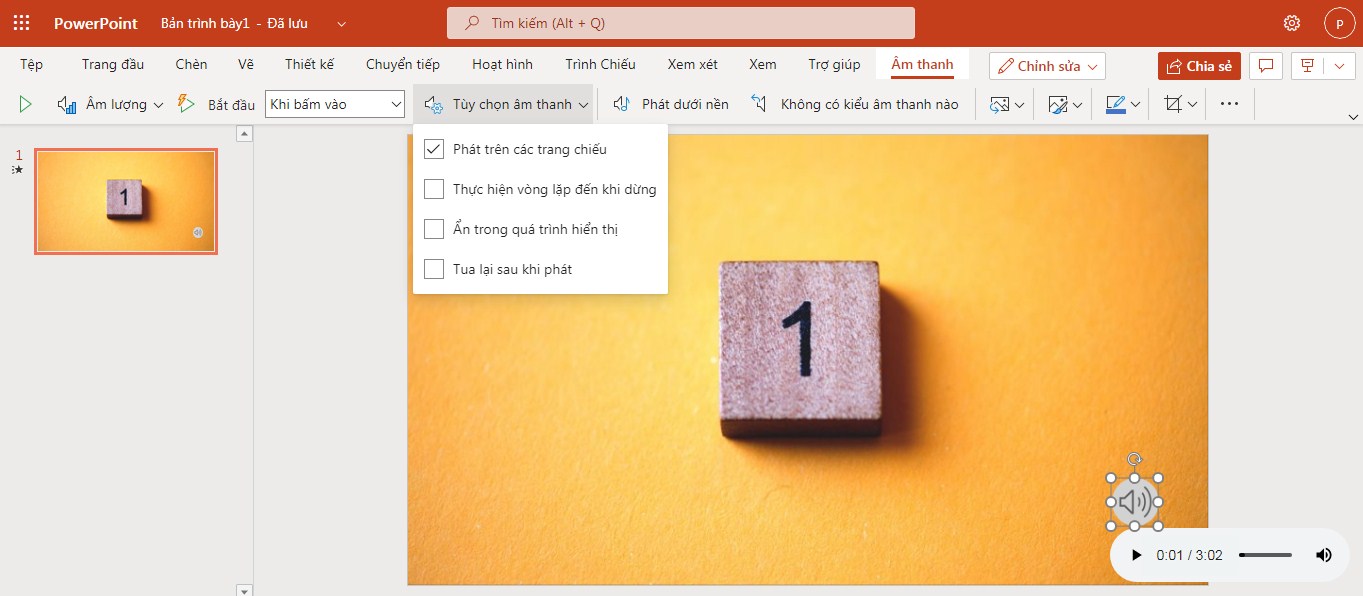
Bước 5: Nhấn vào mục Âm thanh ở phía trên thanh menu. Một loạt các tùy chọn điều chỉnh trình phát nhạc hiện ra.
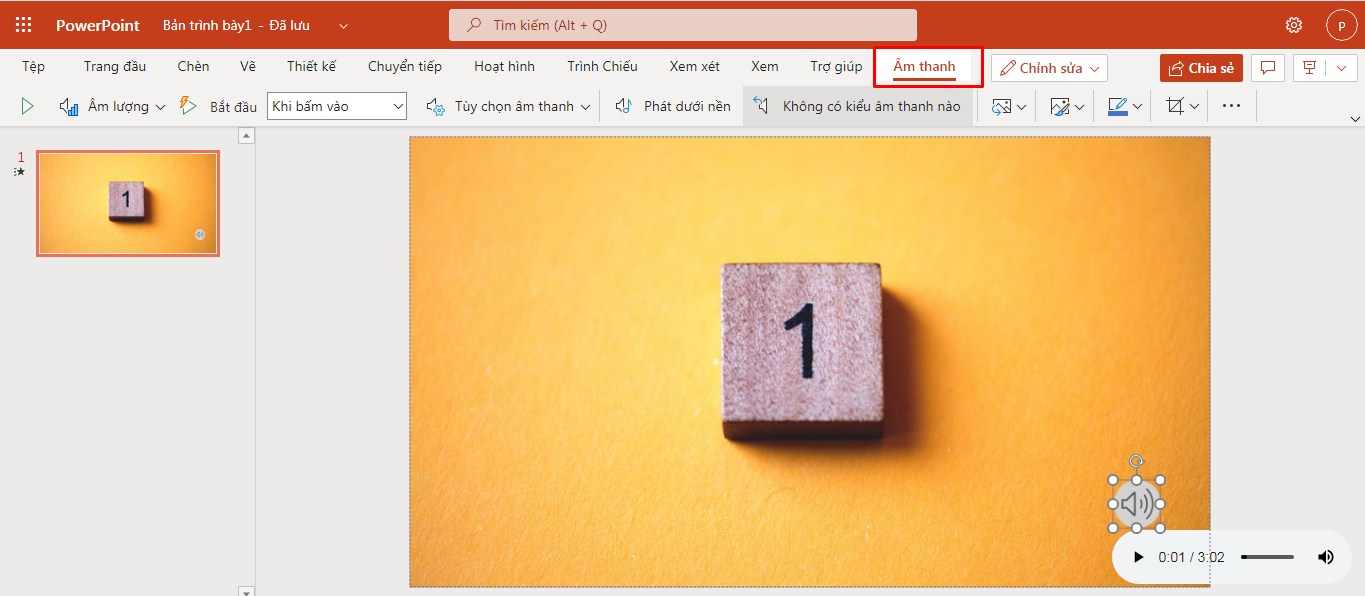
Chọn mục âm thanh phía trên menu

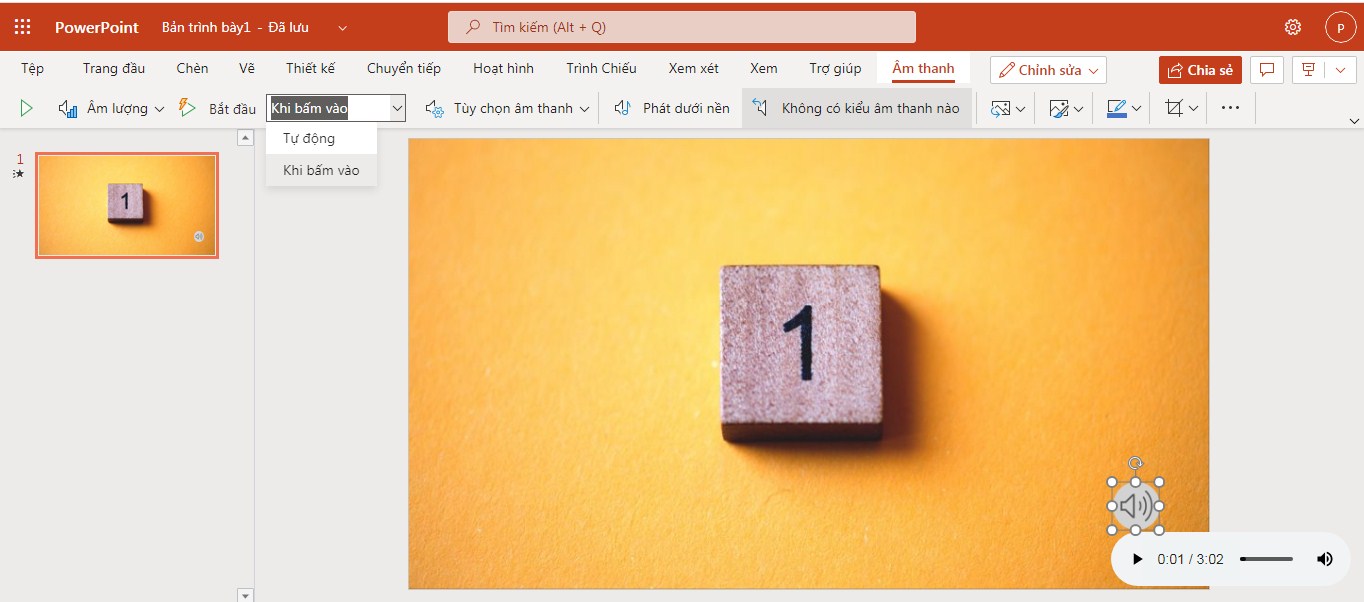
Tùy chọn phát âm thanh tự động hoặc phát khi bấm vào.

Thiết lập trình phát nhạc trong mục tùy chọn âm thanh

> Mục “Âm lượng” cho phép bạn điều chỉnh mức độ âm thanh của nhạc khi phát ra.

> Mục “Bắt đầu” cho phép bạn phát âm thanh tự động hoặc phát khi bấm vào.

> Mục “Tùy chọn âm thanh” cho bạn 4 lựa chọn:

  • Phát trên toàn bộ các trang chiếu
  • Phát lặp lại cho đến khi dừng
  • Ẩn trong quá trình hiển thị
  • Tua lại sau khi phát

Bước 6: Sau khi hoàn thành các thiết lập cho trình phát nhạc, chọn trình chiếu để xem âm thanh được chèn vào PowerPoint có đúng theo yêu cầu.
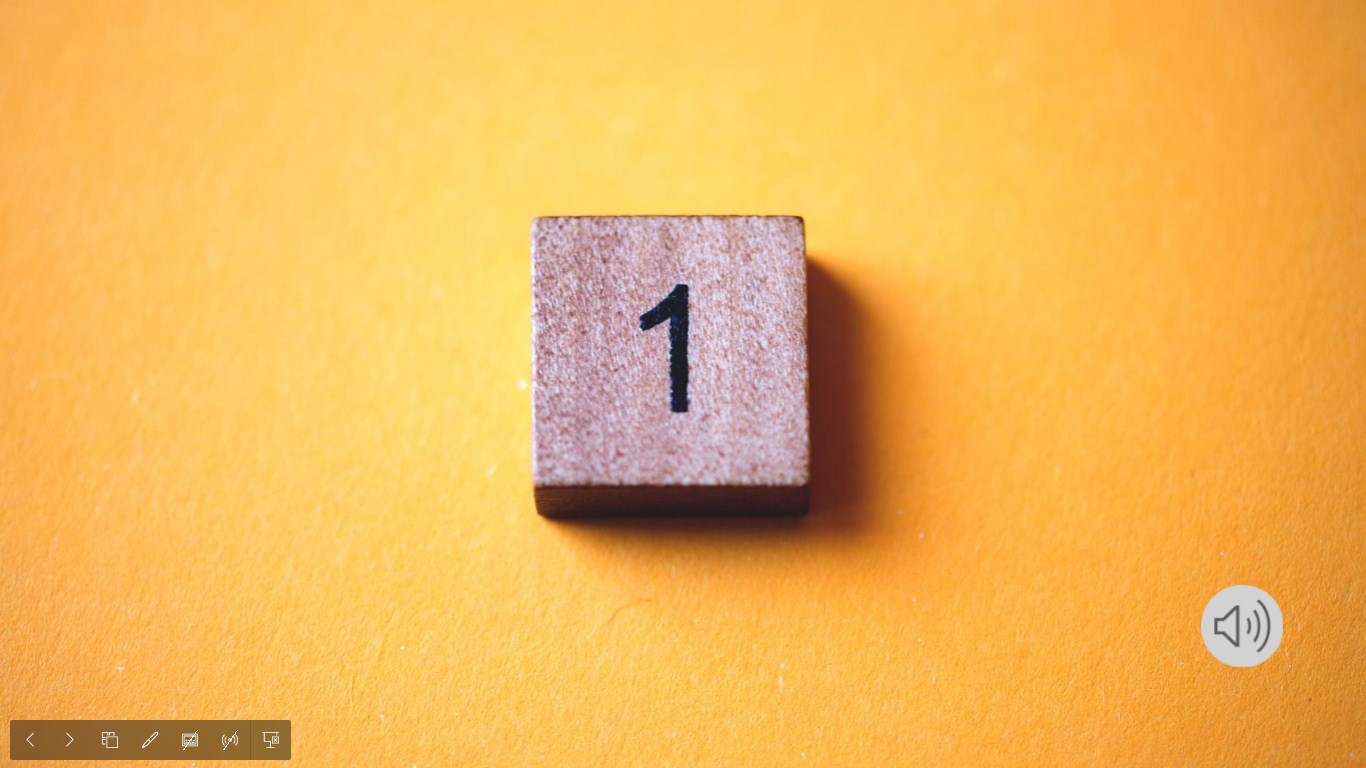
Nhấn trình chiếu để xem hiệu ứng ghép nhạc vào powerpoint

Như vậy, có thể thấy việc ghép nhạc vào PowerPoint cũng vô cùng đơn giản và dễ thực hiện. Chỉ với một vài thao tác, bạn có thể cải thiện trang trình chiếu của mình và gây ấn tượng mạnh với người xem. Hi vọng với những cách chèn nhạc vào powerpoint trên đây, bạn có thể tự tin hơn trong mỗi buổi thuyết trình và đạt được hiệu quả cao trong học tập, công việc cũng như trong cuộc sống. Theo dõi VJ360.vn để biết thêm các thủ thuật office khác hữu ích khác nhé!

Rate this post
Tags: PowerPoint

Bài viết liên quan

Thủ thuật Office

Cách chuyển file ảnh sang PDF đơn giản, nhanh chóng nhất

26/08/2023
Thủ thuật Office

Hướng dẫn các cách tạo file pdf cực đơn giản và dễ thực hiện

08/08/2023
Thủ thuật Office

Cách Tạo Mục Lục Trong Word 2007, 2010, 2013, 2016 Cực Đơn Giản

29/07/2023
Thủ thuật Office

Hướng dẫn chèn (ghép) ảnh vào File PDF Online và Offline nhanh chóng

24/03/2022
Thủ thuật Office

Hướng dẫn cách làm powerpoint chuyên nghiệp với 6 nguyên tắc cơ bản

08/12/2023
Thủ thuật Office

Hướng dẫn so sánh ngày trong Excel nhanh, đơn giản nhất

10/03/2022
Xem thêm
Bài tiếp theo

Cách ẩn bạn bè trên facebook nhanh chóng

Hướng dẫn cách chơi Free Fire trên máy tính bằng giả lập

Cập nhật danh sách mã lệnh GTA Vice City mới nhất hiện nay

Để lại một bình luận Hủy

Email của bạn sẽ không được hiển thị công khai. Các trường bắt buộc được đánh dấu *

Kết nối với chúng tôi

Bài viết mới nhất

Học Nghệ Thuật Kể Chuyện Bằng Hình Ảnh Trong Nhiếp Ảnh

15/06/2026

Top Những Bàn Phím Chơi Game Tốt Nhất 2026

15/06/2026

Đánh Giá Xiaomi 17T: Smartphone Chụp Ảnh Đáng Tiền Với Camera Tele 5x Leica

15/06/2026

Google Ra Mắt Gemini Omni Flash: AI Tạo Video Đa Phương Thức Và Avatar Số

15/06/2026

Mẹo Mỉm Cười Tự Nhiên Khi Chụp Ảnh Giúp Gương Mặt Thêm Rạng Rỡ

15/06/2026

Bài viết HOT

  • 7 Cách đổi tên account Windows 11 người dùng không nên bỏ qua

    7628 shares
    Share 3051 Tweet 1907
  • Hướng dẫn Repair Windows 11 giúp sửa lỗi hệ thống nhanh chóng

    7355 shares
    Share 2942 Tweet 1839
  • Cách sửa lỗi preparing automatic repair windows 10 thành công 100%

    6802 shares
    Share 2721 Tweet 1701
  • Hướng dẫn so sánh ngày trong Excel nhanh, đơn giản nhất

    4773 shares
    Share 1909 Tweet 1193
  • Hướng dẫn các cách tạo file pdf cực đơn giản và dễ thực hiện

    4771 shares
    Share 1908 Tweet 1193

Về chúng tôi

VJ360

Kênh tin tức công nghệ tổng hợp cập nhật những thông tin mới nhất về công nghệ, mạng xã hội và chia sẻ kinh nghiệm nhiếp ảnh từ cơ bản đến chuyên nghiệp

Chủ đề nổi bật

Action Camera AI Android Apple Canon chia sẻ Chia Sẻ Preset công nghệ DJI Excel Facebook Flycam Fujifilm Gimbal Giải thưởng nhiếp ảnh insta360 Instagram IOS Iphone Laptop Leica Lightroom Macbook Microsoft máy tính máy ảnh mạng xã hội nhiếp ảnh Nikon Panasonic PDF Photoshop Phần Mềm Máy Tính Samsung Sony Thủ thuật máy tính TikTok Windows Windows 10 Windows 11 Word Đánh giá máy ảnh Đánh giá ống kính điện thoại ống kính

Chuyên mục

  • Cẩm nang nhiếp ảnh
  • Chia Sẻ
  • Công Nghệ
  • Điện Thoại
  • Game
  • Lightroom
  • Mạng xã hội
  • Máy Ảnh
  • Máy Tính
  • Nhiếp ảnh
  • Ống Kính
  • Phần Mềm
  • Review
  • Thủ thuật Office
  • Tin Công Nghệ
  • Tin Tức
  • Tin tức nhiếp ảnh

© 2023 VJ360.vn - Bản quyền thuộc về VJ360.vn

No Result
View All Result
  • Trang chủ
  • Công Nghệ
  • Nhiếp ảnh
  • Chia Sẻ
  • Mạng xã hội
  • Thủ thuật Office

© 2023 VJ360.vn - Bản quyền thuộc về VJ360.vn

Chào mừng bạn đến với VJ360

Đăng nhập vào tài khoản của bạn bên dưới

Quên mật khẩu?

Retrieve your password

Please enter your username or email address to reset your password.

Đăng nhập
Are you sure want to unlock this post?
Unlock left : 0
Are you sure want to cancel subscription?