
























Thứ Ba, 14 Tháng 7, 2026
  • Đăng nhập
VJ360
  • Trang chủ
  • Công Nghệ
    • All
    • Điện Thoại
    • Máy Tính
    • Review
    • Tin Công Nghệ

    Ra Mắt Clip Sweeper V2: Công Cụ Dọn Dẹp Video Miễn Phí Trên MacOS

    Microsoft Ra Mắt Surface Thế Hệ Mới Với Mức Giá Cao Hơn Đáng Kể

    Thử Nghiệm AI Lớn Nhất Lịch Sử Đại Học Mỹ: 500.000 Người Cùng Sử Dụng ChatGPT, Cơ Hội Hay Thách Thức?

    7 Tính Năng Mới Của IPhone Trong IOS 27: Từ Siri AI Đến Liquid Glass

    DaVinci Resolve 2 Chính Thức Ra Mắt Với Các Tính Năng Chỉnh Sửa, Công Nghệ AI Mới

    Top Những Bàn Phím Chơi Game Tốt Nhất 2026

    Trending Tags

    • Iphone
    • Samsung
    • Android
    • IOS
    • Apple
    • Microsoft
    • Macbook
    • Windows 11
    • Flycam
    • Gimbal
  • Nhiếp ảnh
    • All
    • Cẩm nang nhiếp ảnh
    • Máy Ảnh
    • Ống Kính
    • Tin tức nhiếp ảnh

    Ra Mắt AulGo Pocket Camera: Đối Thủ Mới Trên Thị Trường Camera Pocket?

    Ra Mắt Prograde CFexpress 4.0 Type A Iridium Với Chứng Nhận Kép VPG

    Ra Mắt DJI Osmo Pocket 4P: Camera Gimbal DJI Đầu Tiên Sở Hữu Hệ Thống Dual Camera

    Ra Mắt Godox PaletteLab: Nền Tảng Màu Sắc Toàn Phổ Mới Cho Dòng Đèn KNOWLED

    Học Nghệ Thuật Kể Chuyện Bằng Hình Ảnh Trong Nhiếp Ảnh

    Mẹo Mỉm Cười Tự Nhiên Khi Chụp Ảnh Giúp Gương Mặt Thêm Rạng Rỡ

    Trending Tags

    • Canon
    • Nikon
    • Sony
    • Fujifilm
    • Panasonic
  • Chia Sẻ
    • All
    • Lightroom
    • Phần Mềm

    Affinity Sẽ Được Cài Sẵn Trên Các Máy Tính Microsoft Surface

    Hướng Dẫn Cách Cài Đặt Xuất Ảnh Lightroom Cho Instagram

    Ra Mắt TourBox Dynamic Panel V2: Mở Rộng Khả Năng Chỉnh Sửa Ảnh

    DaVinci Resolve 21: Lựa Chọn Hoàn Hảo Thay Thế Lightroom

    [Cập Nhật] Những Ứng Dụng Và Phần Mềm Tốt Nhất Để Khắc Phục Ảnh Mờ

    Ra Mắt Phần Mềm AnamorphicTool: Tối Ưu Và Bổ Sung Đặc Tính Ống Kính Anamorphic

    Ra Mắt Adobe Premiere 26: Bổ Sung Hỗ Trợ Tệp R3D NE RAW Cho Máy Quay ZR

    Hướng Dẫn Cơ Bản Về Cách Tạo và Quản Lý Catalog Trong Lightroom

    Khôi Phục Sức Sống Cho Những Bức Ảnh Cũ Với VideoProc Converter AI

  • Mạng xã hội

    Instagram Ra Mắt Instants: Ứng Dụng Chia Sẻ Ảnh Xem 1 Lần Trong 24 Giờ

    Tính Năng Thay Đổi Thứ Tự Ảnh Trong Bài Đăng Instagram Hoàn Toàn Mới

    Instagram Cuối Cùng Cũng Có Mặt Trên IPad: Trải Nghiệm Mới Cho Giới Nhiếp Ảnh

    Instagram Edits Ra Mắt – Ứng Dụng Chuyên Dụng Để Tạo Video

    Hướng Dẫn Tải Và Sử Dụng Locket Widget Trên Điện Thoại iPhone

    Cách Quay Video Trên Locket Bằng Điện Thoại Siêu Đẹp

    Trending Tags

    • Facebook
    • Instagram
    • Twitter
  • Thủ thuật Office

    Cách chuyển file ảnh sang PDF đơn giản, nhanh chóng nhất

    Hướng dẫn các cách tạo file pdf cực đơn giản và dễ thực hiện

    Cách Tạo Mục Lục Trong Word 2007, 2010, 2013, 2016 Cực Đơn Giản

    Hướng dẫn chèn (ghép) ảnh vào File PDF Online và Offline nhanh chóng

    Hướng dẫn cách làm powerpoint chuyên nghiệp với 6 nguyên tắc cơ bản

    Hướng dẫn so sánh ngày trong Excel nhanh, đơn giản nhất

    Trending Tags

    • Word
    • Excel
    • PDF
No Result
View All Result
VJ360
  • Trang chủ
  • Công Nghệ
    • All
    • Điện Thoại
    • Máy Tính
    • Review
    • Tin Công Nghệ

    Ra Mắt Clip Sweeper V2: Công Cụ Dọn Dẹp Video Miễn Phí Trên MacOS

    Microsoft Ra Mắt Surface Thế Hệ Mới Với Mức Giá Cao Hơn Đáng Kể

    Thử Nghiệm AI Lớn Nhất Lịch Sử Đại Học Mỹ: 500.000 Người Cùng Sử Dụng ChatGPT, Cơ Hội Hay Thách Thức?

    7 Tính Năng Mới Của IPhone Trong IOS 27: Từ Siri AI Đến Liquid Glass

    DaVinci Resolve 2 Chính Thức Ra Mắt Với Các Tính Năng Chỉnh Sửa, Công Nghệ AI Mới

    Top Những Bàn Phím Chơi Game Tốt Nhất 2026

    Trending Tags

    • Iphone
    • Samsung
    • Android
    • IOS
    • Apple
    • Microsoft
    • Macbook
    • Windows 11
    • Flycam
    • Gimbal
  • Nhiếp ảnh
    • All
    • Cẩm nang nhiếp ảnh
    • Máy Ảnh
    • Ống Kính
    • Tin tức nhiếp ảnh

    Ra Mắt AulGo Pocket Camera: Đối Thủ Mới Trên Thị Trường Camera Pocket?

    Ra Mắt Prograde CFexpress 4.0 Type A Iridium Với Chứng Nhận Kép VPG

    Ra Mắt DJI Osmo Pocket 4P: Camera Gimbal DJI Đầu Tiên Sở Hữu Hệ Thống Dual Camera

    Ra Mắt Godox PaletteLab: Nền Tảng Màu Sắc Toàn Phổ Mới Cho Dòng Đèn KNOWLED

    Học Nghệ Thuật Kể Chuyện Bằng Hình Ảnh Trong Nhiếp Ảnh

    Mẹo Mỉm Cười Tự Nhiên Khi Chụp Ảnh Giúp Gương Mặt Thêm Rạng Rỡ

    Trending Tags

    • Canon
    • Nikon
    • Sony
    • Fujifilm
    • Panasonic
  • Chia Sẻ
    • All
    • Lightroom
    • Phần Mềm

    Affinity Sẽ Được Cài Sẵn Trên Các Máy Tính Microsoft Surface

    Hướng Dẫn Cách Cài Đặt Xuất Ảnh Lightroom Cho Instagram

    Ra Mắt TourBox Dynamic Panel V2: Mở Rộng Khả Năng Chỉnh Sửa Ảnh

    DaVinci Resolve 21: Lựa Chọn Hoàn Hảo Thay Thế Lightroom

    [Cập Nhật] Những Ứng Dụng Và Phần Mềm Tốt Nhất Để Khắc Phục Ảnh Mờ

    Ra Mắt Phần Mềm AnamorphicTool: Tối Ưu Và Bổ Sung Đặc Tính Ống Kính Anamorphic

    Ra Mắt Adobe Premiere 26: Bổ Sung Hỗ Trợ Tệp R3D NE RAW Cho Máy Quay ZR

    Hướng Dẫn Cơ Bản Về Cách Tạo và Quản Lý Catalog Trong Lightroom

    Khôi Phục Sức Sống Cho Những Bức Ảnh Cũ Với VideoProc Converter AI

  • Mạng xã hội

    Instagram Ra Mắt Instants: Ứng Dụng Chia Sẻ Ảnh Xem 1 Lần Trong 24 Giờ

    Tính Năng Thay Đổi Thứ Tự Ảnh Trong Bài Đăng Instagram Hoàn Toàn Mới

    Instagram Cuối Cùng Cũng Có Mặt Trên IPad: Trải Nghiệm Mới Cho Giới Nhiếp Ảnh

    Instagram Edits Ra Mắt – Ứng Dụng Chuyên Dụng Để Tạo Video

    Hướng Dẫn Tải Và Sử Dụng Locket Widget Trên Điện Thoại iPhone

    Cách Quay Video Trên Locket Bằng Điện Thoại Siêu Đẹp

    Trending Tags

    • Facebook
    • Instagram
    • Twitter
  • Thủ thuật Office

    Cách chuyển file ảnh sang PDF đơn giản, nhanh chóng nhất

    Hướng dẫn các cách tạo file pdf cực đơn giản và dễ thực hiện

    Cách Tạo Mục Lục Trong Word 2007, 2010, 2013, 2016 Cực Đơn Giản

    Hướng dẫn chèn (ghép) ảnh vào File PDF Online và Offline nhanh chóng

    Hướng dẫn cách làm powerpoint chuyên nghiệp với 6 nguyên tắc cơ bản

    Hướng dẫn so sánh ngày trong Excel nhanh, đơn giản nhất

    Trending Tags

    • Word
    • Excel
    • PDF
VJ360
No Result
View All Result
Trang chủ Công Nghệ Máy Tính

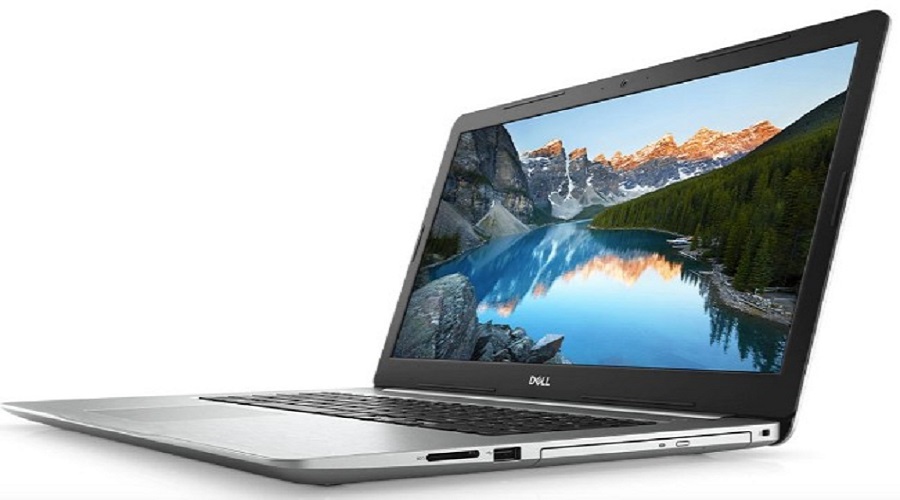
Cách chụp ảnh màn hình máy tính Dell đơn giản

Windy
24/05/2022
FacebookTwitter

Trong khi sử dụng máy tính Dell hoặc khi tìm kiếm thông tin trên mạng, đôi lúc bạn sẽ thấy các thông tin thú vị, quan trọng và muốn ghi lại bằng cách chụp màn hình máy tính. Điều này vô cùng hữu ích giúp bạn lưu trữ thông tin một cách nhanh chóng và dễ dàng. Để giúp người dùng sử dụng thuận tiện và thành thạo hơn trong việc chụp ảnh màn hình, trong bài viết này VJ360 sẽ giới thiệu đến bạn 5 cách chụp màn hình máy tính Dell đơn giản, dễ thao tác.

Chụp màn hình máy tính là gì?

Chụp ảnh màn hình máy tính là việc ghi lại chính xác những gì hiển thị trên màn hình máy tính của bạn. Việc chụp ảnh màn hình sẽ giúp bạn có thể lưu lại chính xác thông tin hoặc phản ánh đúng tình trạng bạn đang gặp phải để mọi người có thể hiểu điều gì đang xảy ra và đưa ra những phương án, giải pháp phù hợp.

Ví dụ: Khi bạn muốn biết ý kiến đóng góp của đồng nghiệp về nội dung mới bạn thiết kế hoặc một trang web mà bạn đã tạo. Đồng nghiệp của bạn chỉ cần xem qua nội dung, chụp ảnh màn hình và đánh dấu những thay đổi hay chỉnh sửa cần thiết trên bức ảnh. Sau đó, họ gửi lại cho bạn là bạn có thể sẽ hiểu những gì mà đồng nghiệp muốn góp ý và chỉnh sửa lại để công việc đạt hiệu quả cao hơn.

Cách chụp ảnh màn hình máy tính Dell

Trên bàn phím máy tính Dell, phím Print Screen thường được viết tắt là PrtScr. Khi muốn chụp ảnh màn hình máy tính Dell, bạn cần sử dụng các từ khóa nhất định kết hợp với phím Print Screen là có thể chụp màn hình của mình theo các tỷ lệ khác nhau. Phương pháp này sẽ hoạt động hiệu quả trên Windows 8, Windows 8.1 và Windows 10.

Sử dụng tổ hợp phím Windows + PrtScr

Bước 1: Nếu bạn muốn chụp toàn bộ màn hình cùng một lúc, hãy nhấn tổ hợp phím Windows + PrtScr. Màn hình của bạn sẽ nhấp nháy trong một giây và như vậy là bạn đã chụp ảnh màn hình thành công.
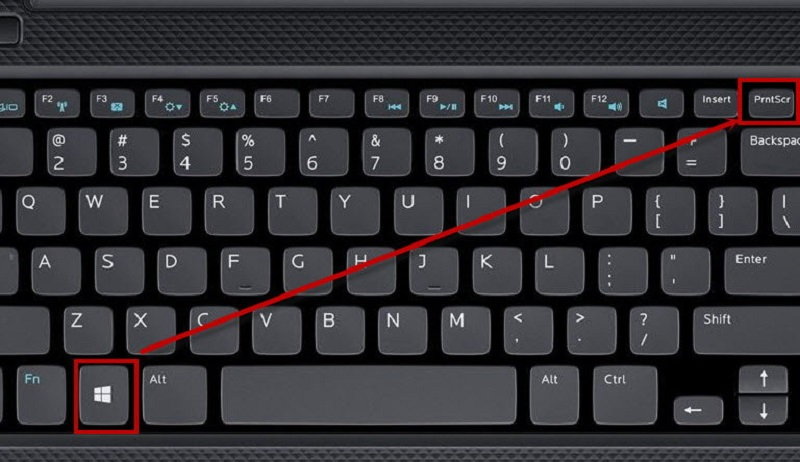
Tổ hợp phím Windows + PrtScr để chụp ảnh màn hình máy tính Dell

Bước 2: Nhấn This PC  và chọn Picture. Nhấn vào mục Screenshot để xem lại ảnh vừa chụp màn hình.

Sử dụng tổ hợp phím ALT + PrtScr

Bước 1: Nhấn tổ hợp phím Alt + PrtSc để chụp màn hình máy tính của bạn.
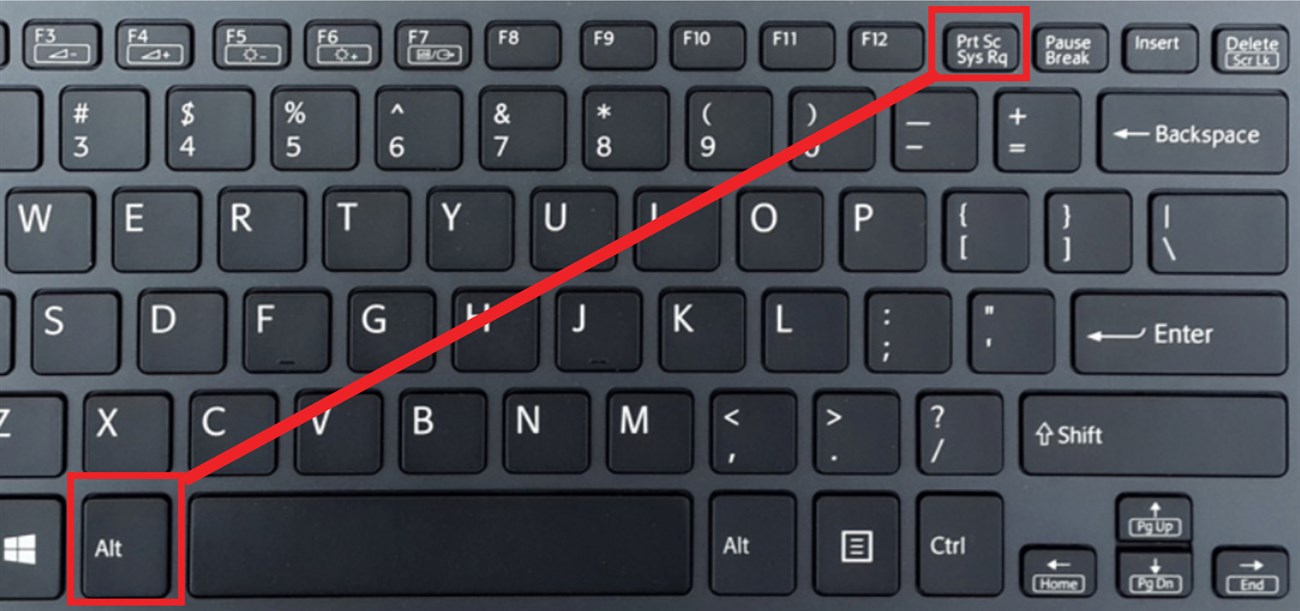
Sử dụng tổ hợp phím ALT + PrtScr khi chụp ảnh màn hình

Bước 2: Vào Paint và ấn tổ hợp phím Ctrl + V để dán hình.

Bước 3: Nhấn File và chọn Save as. Nếu muốn lưu ở định dạng PNG,  tại mục Save as type chọn định dạng PNG và nhấn Save.
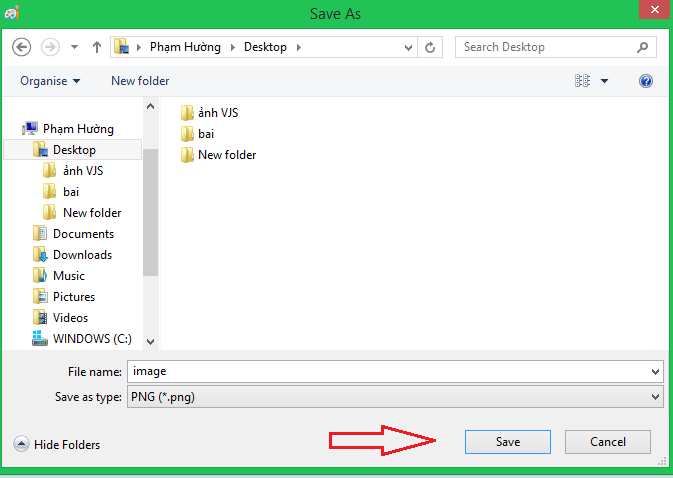
Lưu ảnh sau khi chụp ảnh màn hình máy tính Dell

Cách chụp màn hình máy tính dell với công cụ Snipping Tool

Nếu bạn muốn chọn một cách chụp màn hình khác với hai cách bên trên, bạn có thể sử dụng công cụ Snipping Tool để thay thế. Đây là một công cụ được tích hợp sẵn cho phép bạn chụp màn hình của mình ở các hình dạng khác nhau.

Bước 1:  Nhấn phím Windows, trên thanh Search gõ tìm kiếm Snipping Tool.
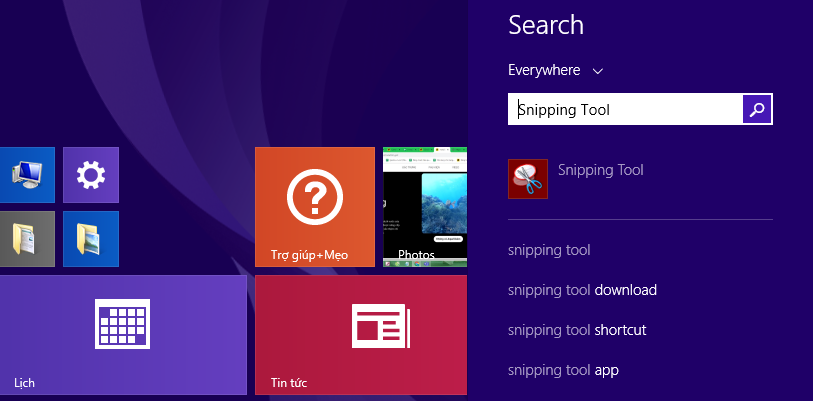
Gõ tìm kiếm Snipping Tool trên thanh Search

Bước 2: Nhấn vào biểu tượng Snipping Tool để mở ứng dụng.

Bước 3: Lựa chọn các tùy chọn chụp màn hình:

  • Free-form Snip: Tùy chọn này cho phép bạn dùng con chuột để vẽ bất kì hình gì bạn muốn. Khu vực bên trong hình vẽ sẽ được chụp làm ảnh chụp màn hình.
  • Rectangular Snip: Đây là khung hình chữ nhật cho phép bạn vẽ hình chữ nhật bất kì để làm ảnh chụp màn hình.
  • Window Snip: Ở tùy chọn này, bạn có thể chụp màn hình của một cửa sổ bất kì mà bạn mong muốn giống như khi nhấn tổ hợp phím Alt + Print Screen.
  • Full-screen Snip: Tùy chọn này giúp bạn chụp ảnh toàn bộ màn hình và không hiển thị cửa sổ Snipping Tool.

Bước 4: Sau khi bạn chụp ảnh màn hình. Một cửa sổ mới sẽ hiện lên, bạn nhấn vào File, chọn Save As.
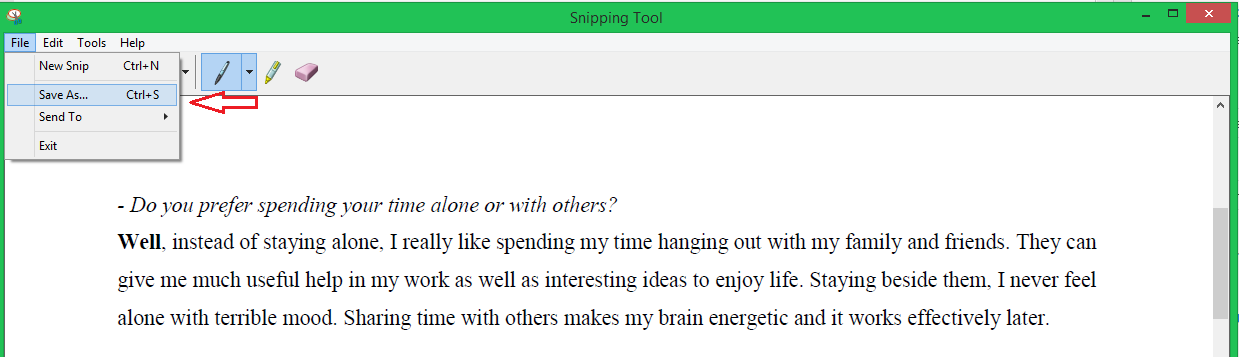
Chụp ảnh màn hình bằng Snipping Tool

Bước 5: Nhập tên bạn muốn lưu, định dạng ảnh và nhấn Save.
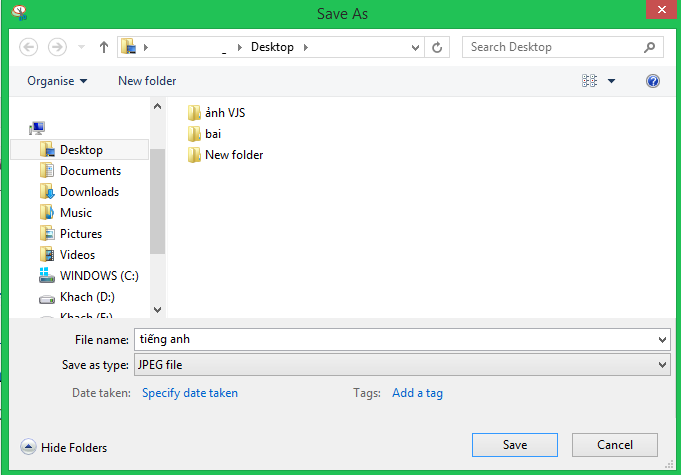
Lưu ảnh chụp màn hình máy tính Dell

Chụp màn hình với một khoảng cách bất kỳ

Bước 1: Nhấn và giữ đồng thời tổ hợp phím Windows + Shift + S để có thể chụp theo khu vực mà bạn khoanh vùng.
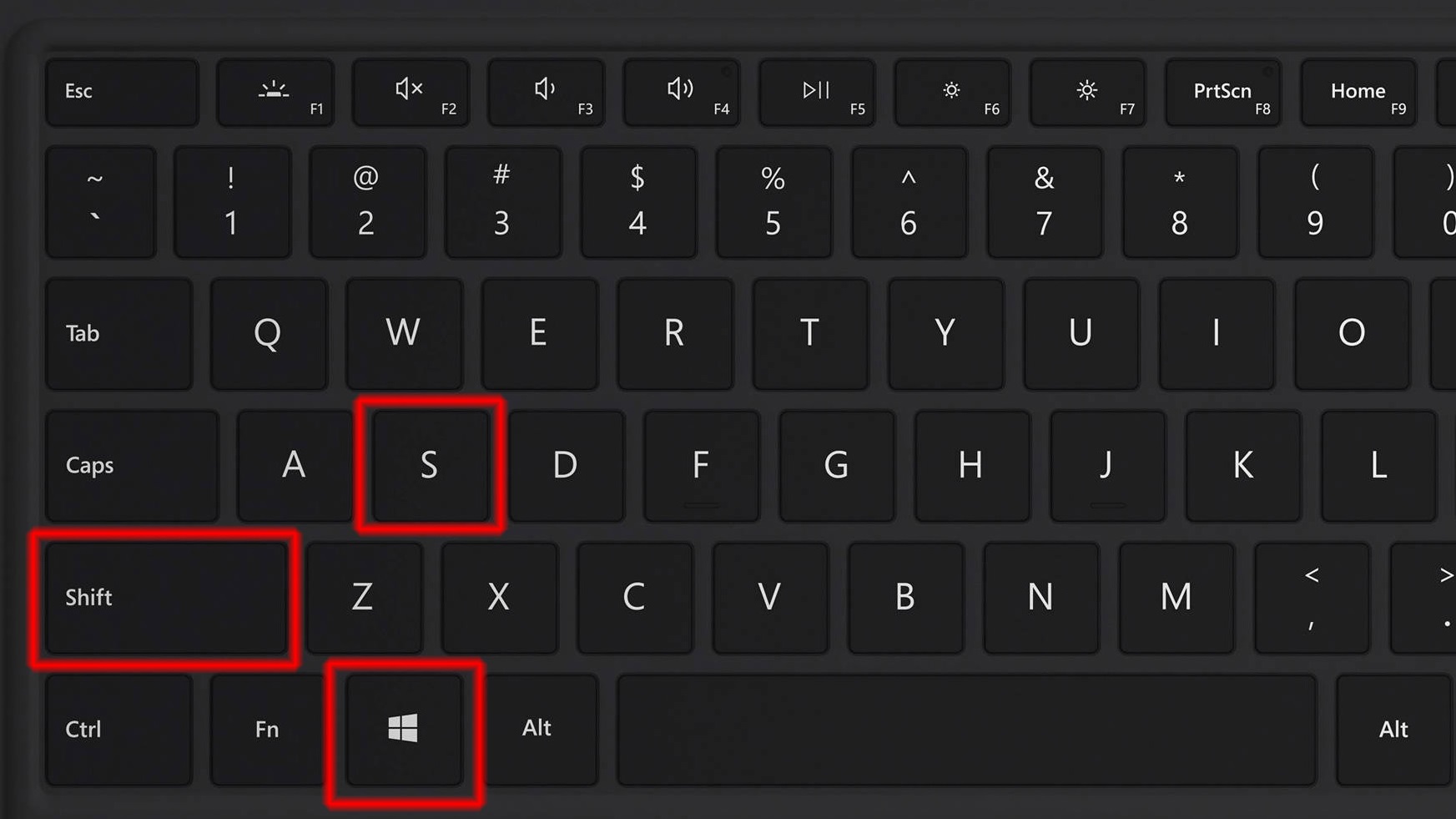
Chụp màn hình máy tính bằng tổ hợp phím Windows + Shift + S

Bước 2: Vào Paint để có thể dán ảnh và lưu ảnh.

Cách chụp màn hình máy tính dell bằng phần mềm (Markup Hero)

Nếu bạn muốn có một tùy chọn cung cấp nhiều tính năng hơn để bạn có thể thao tác thì bạn có thể sử dụng phần mềm để chụp ảnh màn hình. Trong bài viết này VJ360 sẽ sử dụng phần mềm Markup Hero.

Bước 1: Tải phần mềm Markup Hero và cài đặt vào trong máy tính của bạn.
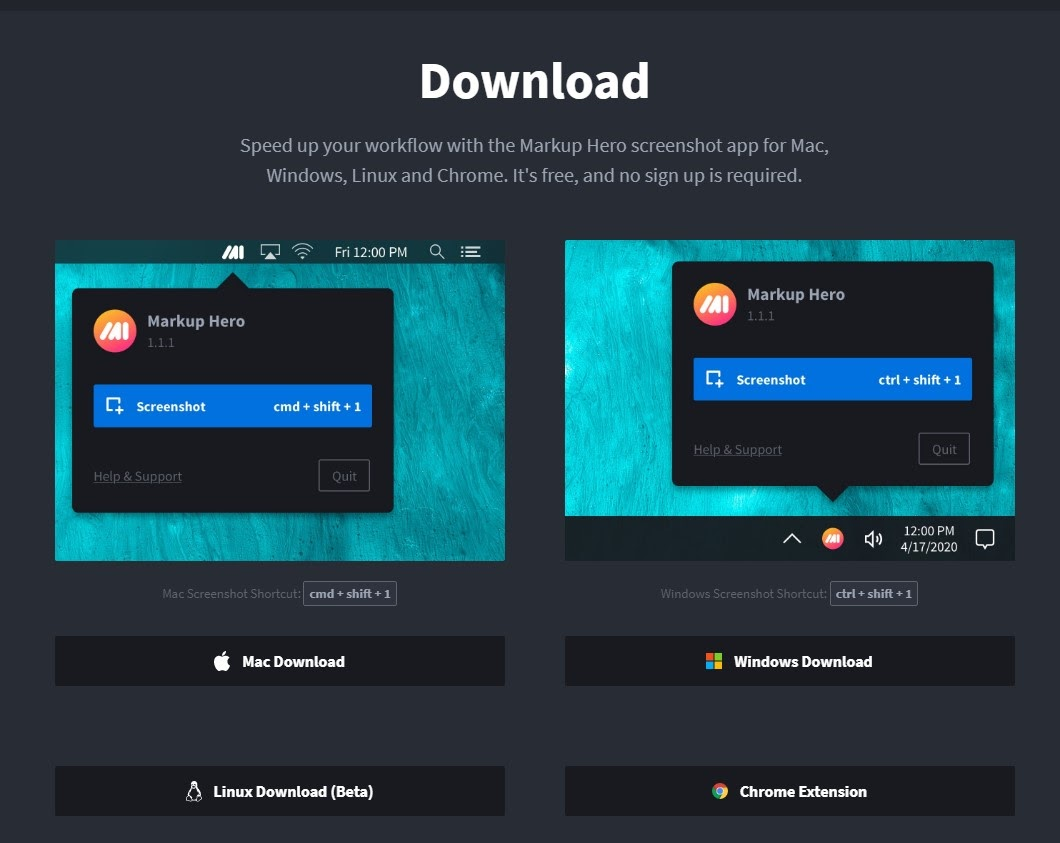
Tải phần mềm Markup Hero để chụp ảnh màn hình

Bước 2: Khởi động phần mềm bằng cách nhấn tổ hợp phím Ctrl + Shift + 1.

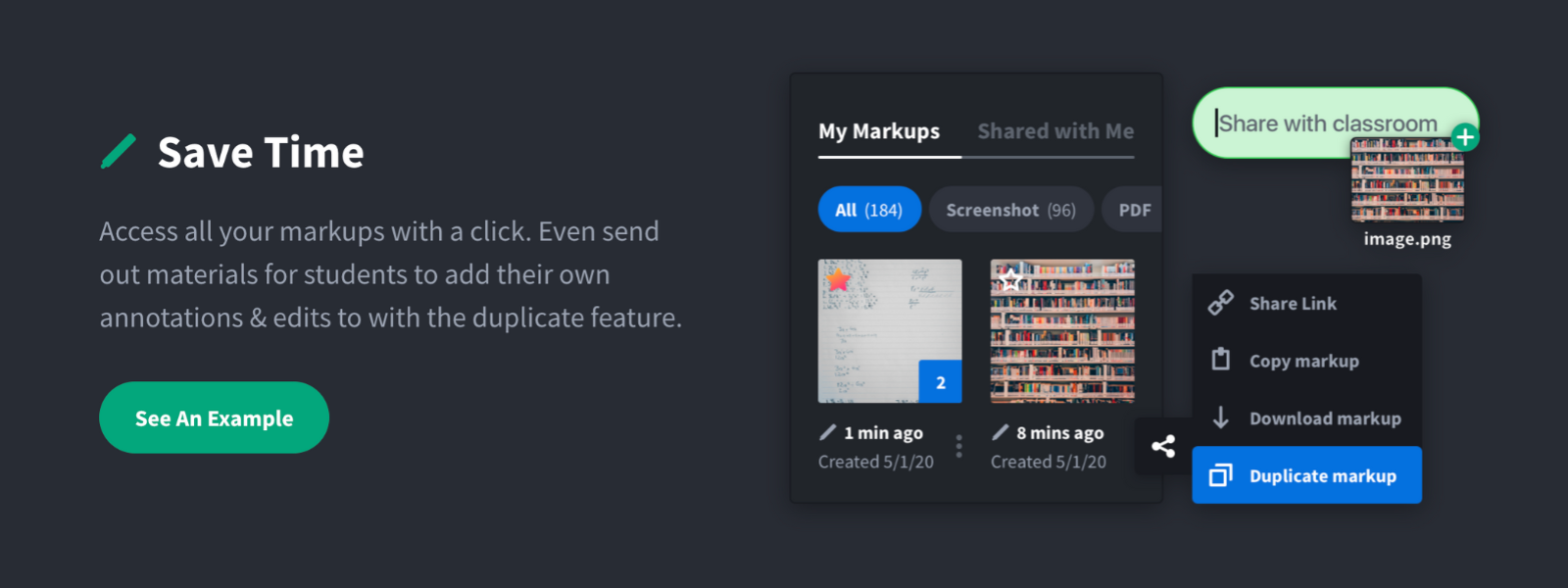
Bước 3: Bạn có thể chụp ảnh màn hình của một phần hoặc toàn bộ màn hình của mình. Khi chụp ảnh màn hình xong, công cụ này sẽ tải hình ảnh lên web. Bạn có thể sử dụng các tính năng mà Markup Hero cung cấp để chú thích, đánh dấu và chỉnh sửa hình ảnh của mình.
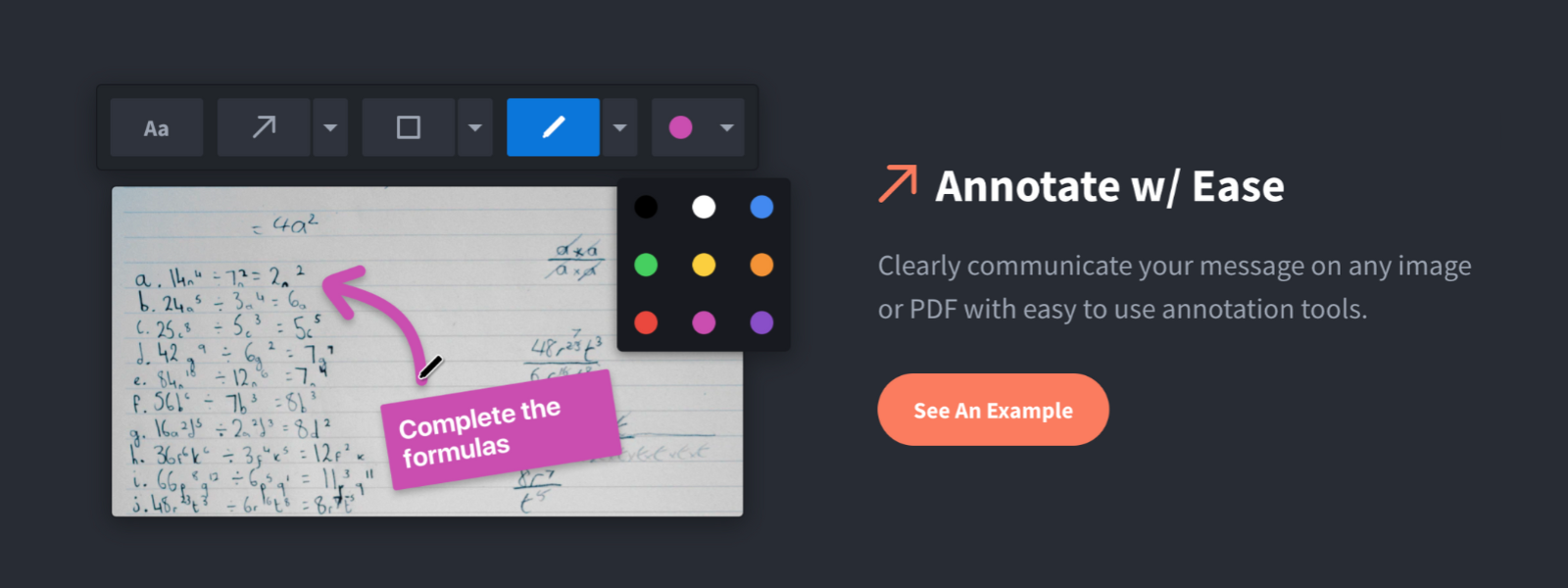
Tính năng đa dạng của Markup Hero để bạn chỉnh sửa sau khi chụp ảnh màn hình

Bước 4: Tải hình ảnh xuống và xuất sang PDF hoặc sao chép một liên kết để có thể gửi hình ảnh cho bạn bè.
chụp màn hình laptop dell dễ dàng

Trên đây là những cách chụp ảnh màn hình máy tính Dell nhanh chóng, hiệu quả mà bạn có thể áp dụng để lưu lại những thông tin quan trọng. VJ360 chúc bạn sẽ thực hiện thành công. Thường xuyên truy cập website vj360.vn để cập nhật nhiều thông tin hữu ích bạn nhé!

Rate this post
Tags: Thủ thuật máy tínhWindows 10

Bài viết liên quan

Máy Tính

Ra Mắt Clip Sweeper V2: Công Cụ Dọn Dẹp Video Miễn Phí Trên MacOS

13/07/2026
Máy Tính

Microsoft Ra Mắt Surface Thế Hệ Mới Với Mức Giá Cao Hơn Đáng Kể

03/07/2026
Máy Tính

Top 5 Cách Cài Đặt Windows Đơn Giản Giúp Kéo Dài Thời Lượng Pin Laptop

05/12/2025
Máy Tính

Cách Chọn Phần Mềm Diệt Virus Tốt Nhất Cho Máy Tính Của Bạn

18/08/2025
Máy Tính

Cách Quay Màn Hình Máy Tính Nhanh, Tiện Lợi Không Cần Cài App

12/12/2023
Máy Tính

Cách kiểm tra thông số máy tính nhanh và đơn giản nhất

11/08/2023
Xem thêm
Bài tiếp theo

Tổng hợp các cách nạp thẻ Garena đơn giản bạn cần biết

Android One là gì? Những điều bạn cần biết về hệ điều hành Android One

Top 20 trò chơi khó nhất thế giới liệu bạn có thể phá đảo?

Để lại một bình luận Hủy

Email của bạn sẽ không được hiển thị công khai. Các trường bắt buộc được đánh dấu *

Kết nối với chúng tôi

Bài viết mới nhất

Ra Mắt Clip Sweeper V2: Công Cụ Dọn Dẹp Video Miễn Phí Trên MacOS

13/07/2026

Ra Mắt AulGo Pocket Camera: Đối Thủ Mới Trên Thị Trường Camera Pocket?

13/07/2026

Ra Mắt Prograde CFexpress 4.0 Type A Iridium Với Chứng Nhận Kép VPG

06/07/2026

Microsoft Ra Mắt Surface Thế Hệ Mới Với Mức Giá Cao Hơn Đáng Kể

03/07/2026

Affinity Sẽ Được Cài Sẵn Trên Các Máy Tính Microsoft Surface

03/07/2026

Bài viết HOT

  • 7 Cách đổi tên account Windows 11 người dùng không nên bỏ qua

    7628 shares
    Share 3051 Tweet 1907
  • Hướng dẫn Repair Windows 11 giúp sửa lỗi hệ thống nhanh chóng

    7370 shares
    Share 2948 Tweet 1843
  • Cách sửa lỗi preparing automatic repair windows 10 thành công 100%

    6802 shares
    Share 2721 Tweet 1701
  • Hướng dẫn so sánh ngày trong Excel nhanh, đơn giản nhất

    4775 shares
    Share 1910 Tweet 1194
  • Hướng dẫn các cách tạo file pdf cực đơn giản và dễ thực hiện

    4773 shares
    Share 1909 Tweet 1193

Về chúng tôi

VJ360

Kênh tin tức công nghệ tổng hợp cập nhật những thông tin mới nhất về công nghệ, mạng xã hội và chia sẻ kinh nghiệm nhiếp ảnh từ cơ bản đến chuyên nghiệp

Chủ đề nổi bật

Action Camera AI Android Apple Canon chia sẻ Chia Sẻ Preset công nghệ DJI Excel Facebook Flycam Fujifilm Gimbal Giải thưởng nhiếp ảnh insta360 Instagram IOS Iphone Laptop Leica Lightroom Macbook Microsoft máy tính máy ảnh mạng xã hội nhiếp ảnh Nikon Panasonic PDF Photoshop Phần Mềm Máy Tính Samsung Sony Thủ thuật máy tính TikTok Windows Windows 10 Windows 11 Word Đánh giá máy ảnh Đánh giá ống kính điện thoại ống kính

Chuyên mục

  • Cẩm nang nhiếp ảnh
  • Chia Sẻ
  • Công Nghệ
  • Điện Thoại
  • Game
  • Lightroom
  • Mạng xã hội
  • Máy Ảnh
  • Máy Tính
  • Nhiếp ảnh
  • Ống Kính
  • Phần Mềm
  • Review
  • Thủ thuật Office
  • Tin Công Nghệ
  • Tin Tức
  • Tin tức nhiếp ảnh

© 2023 VJ360.vn - Bản quyền thuộc về VJ360.vn

No Result
View All Result
  • Trang chủ
  • Công Nghệ
  • Nhiếp ảnh
  • Chia Sẻ
  • Mạng xã hội
  • Thủ thuật Office

© 2023 VJ360.vn - Bản quyền thuộc về VJ360.vn

Chào mừng bạn đến với VJ360

Đăng nhập vào tài khoản của bạn bên dưới

Quên mật khẩu?

Retrieve your password

Please enter your username or email address to reset your password.

Đăng nhập
Are you sure want to unlock this post?
Unlock left : 0
Are you sure want to cancel subscription?