


























Thứ Bảy, 15 Tháng mười một, 2025
  • Đăng nhập
VJ360
  • Trang chủ
  • Công Nghệ
    • All
    • Điện Thoại
    • Máy Tính
    • Review
    • Tin Công Nghệ

    ChatGPT Có Home Mới Hữu Ích Để Tạo Hình Ảnh AI – Trực Tiếp Đối Đầu Với Instagram Mới Của OpenAI

    Viltrox Ra Mắt Bộ Dụng Cụ Vệ Sinh Ống Kính Đa Năng

    Cách Chọn Phần Mềm Diệt Virus Tốt Nhất Cho Máy Tính Của Bạn

    DJI Romo chính thức lộ diện: Robot hút bụi đầu tiên, ra mắt ngày 6/8 tại Trung Quốc

    Top 3 Ứng Dụng Phổ Biến Có Thể Thay Thế Bằng ChatGPT

    Tạo Video AI Bằng Gemini Đơn Giản Và Nhanh Chóng Hơn Rất Nhiều So Với Sora

    Trending Tags

    • Iphone
    • Samsung
    • Android
    • IOS
    • Apple
    • Microsoft
    • Macbook
    • Windows 11
    • Flycam
    • Gimbal
  • Nhiếp ảnh
    • All
    • Cẩm nang nhiếp ảnh
    • Máy Ảnh
    • Ống Kính
    • Tin tức nhiếp ảnh

    Ra Mắt Harlowe Max Air 40: Đèn LED Di Động Cho Nhiếp Ảnh Gia Chuyên Nghiệp

    Ra Mắt DJI Osmo Mobile 8: Nâng Tầm Quay Phim Trên Điện Thoại

    Ra Mắt DJI Neo 2: Drone Nhỏ Gọn Mới, Nâng Cấp Khả Năng Bay Hoàn Hảo

    Ra Mắt Insta360 X4 Air: Bước Tiến Mới Trong Thế Giới Camera 360

    Top 5 Ống Kính Người Mới Bắt Đầu Nên Thử

    AI Sắp Có Mặt Trên Máy Ảnh Mirrorless – Tạo Nội Dung Bằng Giọng Nói

    Trending Tags

    • Canon
    • Nikon
    • Sony
    • Fujifilm
    • Panasonic
  • Chia Sẻ
    • All
    • Lightroom
    • Phần Mềm

    5 Công Cụ AI Hỗ Trợ Dành Cho Nhà Sáng Tạo Nội Dung

    Cách Tạo Hiệu Ứng Màu Nước Trong Photoshop

    So Sánh Capture One Vs Lightroom, Công Cụ Nào Tốt Hơn?

    Camera Raw Và Lightroom, Nên Dùng Ứng Dụng Nào?

    Đánh Giá Affinity Photo 2: Phần Mềm Chỉnh Sửa Ảnh Thay Thế Photoshop

    Cách Sử Dụng Công Cụ Color Replacement Tool Trong Photoshop

    Khám Phá Các Công Cụ Tạo Ảnh AI Tốt Nhất Năm 2024

    Hướng Dẫn Cách Tạo Ảnh Ghép Trong Photoshop

    Khi nào nên sử dụng hiệu ứng xoắn ốc?

    Hướng Dẫn Chi Tiết Cách Tạo Hiệu Ứng Xoắn Ốc Trong Photoshop

  • Mạng xã hội

    Instagram Cuối Cùng Cũng Có Mặt Trên IPad: Trải Nghiệm Mới Cho Giới Nhiếp Ảnh

    Instagram Edits Ra Mắt – Ứng Dụng Chuyên Dụng Để Tạo Video

    Hướng Dẫn Tải Và Sử Dụng Locket Widget Trên Điện Thoại iPhone

    Cách Quay Video Trên Locket Bằng Điện Thoại Siêu Đẹp

    Cách Tạo Ảnh Đại Diện AI Miễn Phí Trên TikTok Đơn Giản, Nhanh Chóng

    Cách đổi mật khẩu wifi tại nhà đơn giản, nhanh chóng

    Trending Tags

    • Facebook
    • Instagram
    • Twitter
  • Thủ thuật Office

    Cách chuyển file ảnh sang PDF đơn giản, nhanh chóng nhất

    Hướng dẫn các cách tạo file pdf cực đơn giản và dễ thực hiện

    Cách Tạo Mục Lục Trong Word 2007, 2010, 2013, 2016 Cực Đơn Giản

    Hướng dẫn chèn (ghép) ảnh vào File PDF Online và Offline nhanh chóng

    Hướng dẫn cách làm powerpoint chuyên nghiệp với 6 nguyên tắc cơ bản

    Hướng dẫn so sánh ngày trong Excel nhanh, đơn giản nhất

    Trending Tags

    • Word
    • Excel
    • PDF
No Result
View All Result
VJ360
  • Trang chủ
  • Công Nghệ
    • All
    • Điện Thoại
    • Máy Tính
    • Review
    • Tin Công Nghệ

    ChatGPT Có Home Mới Hữu Ích Để Tạo Hình Ảnh AI – Trực Tiếp Đối Đầu Với Instagram Mới Của OpenAI

    Viltrox Ra Mắt Bộ Dụng Cụ Vệ Sinh Ống Kính Đa Năng

    Cách Chọn Phần Mềm Diệt Virus Tốt Nhất Cho Máy Tính Của Bạn

    DJI Romo chính thức lộ diện: Robot hút bụi đầu tiên, ra mắt ngày 6/8 tại Trung Quốc

    Top 3 Ứng Dụng Phổ Biến Có Thể Thay Thế Bằng ChatGPT

    Tạo Video AI Bằng Gemini Đơn Giản Và Nhanh Chóng Hơn Rất Nhiều So Với Sora

    Trending Tags

    • Iphone
    • Samsung
    • Android
    • IOS
    • Apple
    • Microsoft
    • Macbook
    • Windows 11
    • Flycam
    • Gimbal
  • Nhiếp ảnh
    • All
    • Cẩm nang nhiếp ảnh
    • Máy Ảnh
    • Ống Kính
    • Tin tức nhiếp ảnh

    Ra Mắt Harlowe Max Air 40: Đèn LED Di Động Cho Nhiếp Ảnh Gia Chuyên Nghiệp

    Ra Mắt DJI Osmo Mobile 8: Nâng Tầm Quay Phim Trên Điện Thoại

    Ra Mắt DJI Neo 2: Drone Nhỏ Gọn Mới, Nâng Cấp Khả Năng Bay Hoàn Hảo

    Ra Mắt Insta360 X4 Air: Bước Tiến Mới Trong Thế Giới Camera 360

    Top 5 Ống Kính Người Mới Bắt Đầu Nên Thử

    AI Sắp Có Mặt Trên Máy Ảnh Mirrorless – Tạo Nội Dung Bằng Giọng Nói

    Trending Tags

    • Canon
    • Nikon
    • Sony
    • Fujifilm
    • Panasonic
  • Chia Sẻ
    • All
    • Lightroom
    • Phần Mềm

    5 Công Cụ AI Hỗ Trợ Dành Cho Nhà Sáng Tạo Nội Dung

    Cách Tạo Hiệu Ứng Màu Nước Trong Photoshop

    So Sánh Capture One Vs Lightroom, Công Cụ Nào Tốt Hơn?

    Camera Raw Và Lightroom, Nên Dùng Ứng Dụng Nào?

    Đánh Giá Affinity Photo 2: Phần Mềm Chỉnh Sửa Ảnh Thay Thế Photoshop

    Cách Sử Dụng Công Cụ Color Replacement Tool Trong Photoshop

    Khám Phá Các Công Cụ Tạo Ảnh AI Tốt Nhất Năm 2024

    Hướng Dẫn Cách Tạo Ảnh Ghép Trong Photoshop

    Khi nào nên sử dụng hiệu ứng xoắn ốc?

    Hướng Dẫn Chi Tiết Cách Tạo Hiệu Ứng Xoắn Ốc Trong Photoshop

  • Mạng xã hội

    Instagram Cuối Cùng Cũng Có Mặt Trên IPad: Trải Nghiệm Mới Cho Giới Nhiếp Ảnh

    Instagram Edits Ra Mắt – Ứng Dụng Chuyên Dụng Để Tạo Video

    Hướng Dẫn Tải Và Sử Dụng Locket Widget Trên Điện Thoại iPhone

    Cách Quay Video Trên Locket Bằng Điện Thoại Siêu Đẹp

    Cách Tạo Ảnh Đại Diện AI Miễn Phí Trên TikTok Đơn Giản, Nhanh Chóng

    Cách đổi mật khẩu wifi tại nhà đơn giản, nhanh chóng

    Trending Tags

    • Facebook
    • Instagram
    • Twitter
  • Thủ thuật Office

    Cách chuyển file ảnh sang PDF đơn giản, nhanh chóng nhất

    Hướng dẫn các cách tạo file pdf cực đơn giản và dễ thực hiện

    Cách Tạo Mục Lục Trong Word 2007, 2010, 2013, 2016 Cực Đơn Giản

    Hướng dẫn chèn (ghép) ảnh vào File PDF Online và Offline nhanh chóng

    Hướng dẫn cách làm powerpoint chuyên nghiệp với 6 nguyên tắc cơ bản

    Hướng dẫn so sánh ngày trong Excel nhanh, đơn giản nhất

    Trending Tags

    • Word
    • Excel
    • PDF
VJ360
No Result
View All Result
Trang chủ Công Nghệ Máy Tính

8 cách chỉnh độ sáng màn hình máy tính Win 11 chỉ trong chớp mắt

Marlbo
27/04/2022
FacebookTwitter

Chỉnh độ sáng màn hình PC Win 11 là thao tác phần lớn người dùng máy tính sử dụng nhằm mục đích bảo vệ mắt, phục vụ sở thích muốn nhìn màn hình sáng hoặc tối. Vậy cách thay đổi độ sáng màn hình Win 11 nhanh như thế nào? Hãy cùng VJ360.vn tìm hiểu chi tiết trong nội dung bài viết dưới đây.

Tóm tắt nội dung

  1. Chỉnh độ sáng màn hình PC Win 11 qua Action Center
  2. Thay đổi độ sáng màn hình Win 11 qua Settings
  3. Tăng/Giảm độ sáng màn hình PC bằng phím tắt
  4. Chỉnh độ sáng màn hình Win 11 qua Windows Mobility Center
  5. Tự động điều chỉnh độ sáng màn hình
    1. Theo ánh sáng xung quanh
    2. Theo thời lượng pin còn lại
  6. Thay đổi độ sáng màn hình sử dụng Command Prompt
  7. Chỉnh độ sáng màn hình máy tính sử dụng Windows PowerShell
  8. Chỉnh độ sáng màn hình Win 11 qua card đồ họa

Chỉnh độ sáng màn hình PC Win 11 qua Action Center

Bước 1: Nhấn tổ hợp phím Windows + A để mở Action Center – Trung tâm hành động.

Bước 2: Menu Action Center mở ra, bạn sẽ thấy hiển thị biểu tượng thanh sáng màn hình máy tính Win 11. Kéo chuột sang trái hoặc phải để điều chỉnh độ sáng màn hình PC Win 11 theo ý muốn.
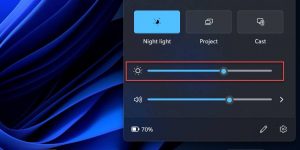
Chỉnh độ sáng màn hình PC Win 11 qua Action Center

Thay đổi độ sáng màn hình Win 11 qua Settings

Bước 1: Sử dụng tổ hợp phím Windows + I để mở Settings.

Bước 2: Tại cột menu tùy chọn bên trái màn hình, chọn thẻ System. Trong các tùy chọn của thẻ System hiển thị bên phải màn hình PC, chọn Display.

Bước 3: Tại thanh sáng Brightness của Brightness & Color, bạn điều chỉnh thanh trượt sang trái hoặc phải để thay đổi độ sáng màn hình Win 11.
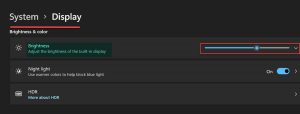
Kéo thanh thay đổi độ sáng màn hình win 11 qua Settings

Tăng/Giảm độ sáng màn hình PC bằng phím tắt

Thông thường, máy tính sẽ được tích hợp các phím cứng có chức năng tăng hoặc giảm độ sáng màn hình Win 11 nhanh chóng. Tùy thuộc vào từng máy sẽ ứng với những bộ phím tắt tăng/giảm riêng.

Ví dụ như F11 để giảm và F12 để tăng độ sáng. Hoặc F5 để giảm và F6 để tăng.
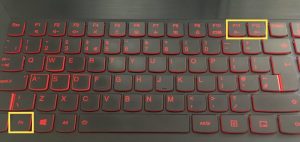
Sử dụng phím cứng để tăng hoặc giảm độ sáng màn hình pc

Chỉnh độ sáng màn hình Win 11 qua Windows Mobility Center

Bước 1: Nhấn tổ hợp phím Windows + S để mở công cụ tìm kiếm. Nhập Windows Mobility Center và chọn kết quả ứng dụng trả về.

Bước 2: Thanh trượt điều chỉnh độ sáng màn hình PC Win 11 sẽ hiện ra trong menu Windows Mobility Center. Người dùng kéo để thay đổi độ sáng màn hình Win 11.
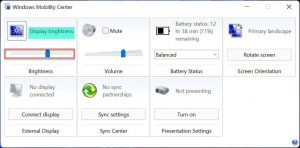
Cách thay đổi độ sáng màn hình qua Windows Mobility Center

Tự động điều chỉnh độ sáng màn hình

Có 2 cách để chỉnh độ sáng màn hình máy tính tự động đó là dựa trên nguồn sáng xung quanh hoặc dựa trên thời lượng pin còn lại. Các bước cài đặt tính năng này như sau:

Theo ánh sáng xung quanh

Tùy thuộc vào các dòng máy tính sẽ được trang bị cảm biến giúp thiết bị hoạt động thông minh hơn. Trong đó có khả năng tự thay đổi mức độ sáng màn hình tương ứng với độ mạnh/yếu từ nguồn sáng xung quanh. Cách để kích hoạt chế độ điều chỉnh độ sáng màn hình Win 11 như sau:

Bước 1: Nhấn tổ hợp phím Windows + I để mở Settings. Tiếp tục chọn mục System. Sau đó nhấn tùy chọn Display.

Bước 2: Trong Display, ở phần Brightness & color, tích chọn “Change brightness automatically when lighting changes”. Vậy là bạn đã kích hoạt thành công tính năng tự động thay đổi độ sáng màn hình theo ánh sáng xung quanh.
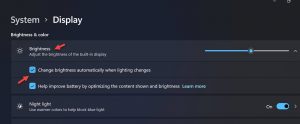
Kích hoạt chế độ tự động điều chỉnh ánh sáng màn hình

Theo thời lượng pin còn lại

Bước 1: Nhấn tổ hợp phím Windows + I để mở Settings.

Bước 2: Chọn System ở menu Settings bên trái. Tiếp tục chọn Power & Battery.

Bước 3: Trong menu tùy chọn của Power & Battery, chọn Battery saver.

Bước 4: Tại tùy chọn Lower screen brightness when using battery saver, nhấn để mở tính năng giảm độ sáng màn hình PC.

Bước 5: Chỉnh thời lượng pin bạn muốn kích hoạt chế độ Lower screen brightness when using battery saver. Ví dụ, thường lượng pin là 20%. Từ đó, mỗi khi pin chỉ còn 20% và thấp hơn, máy tính sẽ tự động chỉnh độ sáng màn hình PC Win 11.
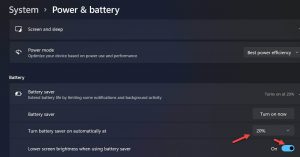
Mỗi khi máy hết pin ánh sáng màn hình sẽ được giảm xuống theo cài đặt

Thay đổi độ sáng màn hình sử dụng Command Prompt

Bước 1: Nhấn tổ hợp phím Windows + S để tính năng tìm kiếm, nhập Command Prompt. Và chọn và mở tính năng Command Prompt từ kết quả trả về.

Bước 2: Tại ô lệnh Command Prompt, nhập câu lệnh sau và nhấn Enter.

Với phần (1,100) là mức độ độ sáng. Người dùng có thể tùy chọn các mức độ, ví dụ như (1,50); (1,96); (1,77),…
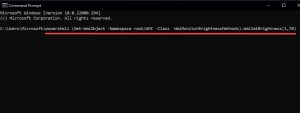
Sử dụng lệnh Command Prompt thay đổi độ sáng màn hình PC Win 11

Chỉnh độ sáng màn hình máy tính sử dụng Windows PowerShell

Bước 1: Nhấn tổ hợp phím Windows + S để tính năng tìm kiếm, nhập Windows PowerShell. Và chọn và mở tính năng Windows PowerShell từ kết quả trả về.

Bước 2: Tại ô lệnh Command Prompt, nhập câu lệnh sau và nhấn Enter.

Với phần (1,100) là mức độ độ sáng. Người dùng có thể tùy chọn các mức độ, ví dụ như (1,45); (1,98); (1,20),…
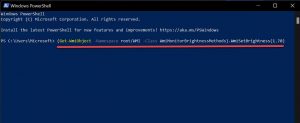
Dùng lệnh Windows PowerShell cài đặt mức độ sáng

Chỉnh độ sáng màn hình Win 11 qua card đồ họa

Ứng với mỗi card đồ họa sẽ có cách tùy chỉnh độ sáng màn hình khác nhau. Người dùng có thể tham khảo cách thay đổi tương ứng như sau:

  • Card Intel: Mở Intel Graphic Control > Display > Color Settings > Brightness.
  • Card NVIDIA: Mở NVIDIA Control Panel > Adjust desktop color settings > Brightness.
  • Card AMD: Mở Radeon Settings hoặc Catalyst Control Center > Desktop Management > Color Settings > Brightness.
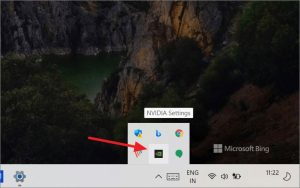
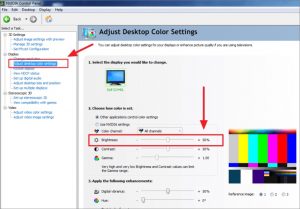
Các bước chỉnh độ sáng màn hình theo card đồ họa máy tính đang sử dụng

Kéo thanh tùy chỉnh độ sáng tối

Trên đây là những cách chỉnh độ sáng màn hình PC Win 11 theo từng mức độ mong muốn. Chúc các bạn thực hiện thành công. Và đừng quên tiếp tục đồng hành cùng VJ360.vn để cập nhật những tin tức mới nhất về công nghệ mỗi ngày.
Rate this post
Tags: WindowsWindows 11

Bài viết liên quan

Máy Tính

Cách Chọn Phần Mềm Diệt Virus Tốt Nhất Cho Máy Tính Của Bạn

18/08/2025
Máy Tính

Cách Quay Màn Hình Máy Tính Nhanh, Tiện Lợi Không Cần Cài App

12/12/2023
Máy Tính

Cách kiểm tra thông số máy tính nhanh và đơn giản nhất

11/08/2023
Chia Sẻ

Cách Tải Video Trên Youtube Về Máy Tính, Điện Thoại Cực Đơn Giản

01/08/2023
Chia Sẻ

Cách Đăng Ký Youtube Premium Ở Việt Nam Miễn Phí Mới Nhất 2023

18/04/2023
Công Nghệ

Youtuber Chế Tạo Chiếc Laptop 43 Inch Siêu To Khổng Lồ Nhất Thế Giới

12/04/2023
Xem thêm
Bài tiếp theo

Luna Display 5.1 mới nhất - Hỗ trợ PC to Mac làm màn hình phụ

Zhong Yi Optics ra mắt ống kính Mitakon Speedmaster 90mm f/1.5

Cập nhật firmware cho Sony ZV-E10 - Tính năng AF theo mắt động vật khi quay video

Để lại một bình luận Hủy

Email của bạn sẽ không được hiển thị công khai. Các trường bắt buộc được đánh dấu *

Kết nối với chúng tôi

Bài viết mới nhất

Ra Mắt Harlowe Max Air 40: Đèn LED Di Động Cho Nhiếp Ảnh Gia Chuyên Nghiệp

11/11/2025

Ra Mắt DJI Osmo Mobile 8: Nâng Tầm Quay Phim Trên Điện Thoại

06/11/2025

Ra Mắt DJI Neo 2: Drone Nhỏ Gọn Mới, Nâng Cấp Khả Năng Bay Hoàn Hảo

06/11/2025

Ra Mắt Insta360 X4 Air: Bước Tiến Mới Trong Thế Giới Camera 360

30/10/2025

Top 5 Ống Kính Người Mới Bắt Đầu Nên Thử

27/10/2025

Bài viết HOT

  • 7 Cách đổi tên account Windows 11 người dùng không nên bỏ qua

    7613 shares
    Share 3045 Tweet 1903
  • Hướng dẫn Repair Windows 11 giúp sửa lỗi hệ thống nhanh chóng

    7184 shares
    Share 2874 Tweet 1796
  • Cách sửa lỗi preparing automatic repair windows 10 thành công 100%

    6790 shares
    Share 2716 Tweet 1698
  • Hướng dẫn các cách tạo file pdf cực đơn giản và dễ thực hiện

    4761 shares
    Share 1904 Tweet 1190
  • Hướng dẫn so sánh ngày trong Excel nhanh, đơn giản nhất

    4737 shares
    Share 1895 Tweet 1184

Về chúng tôi

VJ360

Kênh tin tức công nghệ tổng hợp cập nhật những thông tin mới nhất về công nghệ, mạng xã hội và chia sẻ kinh nghiệm nhiếp ảnh từ cơ bản đến chuyên nghiệp

Chủ đề nổi bật

Action Camera AI Android Apple Canon Chia Sẻ Preset công nghệ DJI Excel Facebook Flycam Fujifilm Gimbal Giải thưởng nhiếp ảnh Google Hệ Điều Hành MacOS insta360 Instagram IOS ipad Iphone Laptop Leica Macbook Microsoft máy ảnh nhiếp ảnh Nikon Panasonic PDF Photoshop Phần Mềm Máy Tính Samsung Samyang Sony Thủ thuật máy tính TikTok Windows Windows 10 Windows 11 Word Đánh giá máy ảnh Đánh giá ống kính điện thoại ống kính

Chuyên mục

  • Cẩm nang nhiếp ảnh
  • Chia Sẻ
  • Công Nghệ
  • Điện Thoại
  • Game
  • Lightroom
  • Mạng xã hội
  • Máy Ảnh
  • Máy Tính
  • Nhiếp ảnh
  • Ống Kính
  • Phần Mềm
  • Review
  • Thủ thuật Office
  • Tin Công Nghệ
  • Tin Tức
  • Tin tức nhiếp ảnh

© 2023 VJ360.vn - Bản quyền thuộc về VJ360.vn

No Result
View All Result
  • Trang chủ
  • Công Nghệ
  • Nhiếp ảnh
  • Chia Sẻ
  • Mạng xã hội
  • Thủ thuật Office

© 2023 VJ360.vn - Bản quyền thuộc về VJ360.vn

Chào mừng bạn đến với VJ360

Đăng nhập vào tài khoản của bạn bên dưới

Quên mật khẩu?

Retrieve your password

Please enter your username or email address to reset your password.

Đăng nhập
Are you sure want to unlock this post?
Unlock left : 0
Are you sure want to cancel subscription?