


































Thứ Sáu, 14 Tháng mười một, 2025
  • Đăng nhập
VJ360
  • Trang chủ
  • Công Nghệ
    • All
    • Điện Thoại
    • Máy Tính
    • Review
    • Tin Công Nghệ

    ChatGPT Có Home Mới Hữu Ích Để Tạo Hình Ảnh AI – Trực Tiếp Đối Đầu Với Instagram Mới Của OpenAI

    Viltrox Ra Mắt Bộ Dụng Cụ Vệ Sinh Ống Kính Đa Năng

    Cách Chọn Phần Mềm Diệt Virus Tốt Nhất Cho Máy Tính Của Bạn

    DJI Romo chính thức lộ diện: Robot hút bụi đầu tiên, ra mắt ngày 6/8 tại Trung Quốc

    Top 3 Ứng Dụng Phổ Biến Có Thể Thay Thế Bằng ChatGPT

    Tạo Video AI Bằng Gemini Đơn Giản Và Nhanh Chóng Hơn Rất Nhiều So Với Sora

    Trending Tags

    • Iphone
    • Samsung
    • Android
    • IOS
    • Apple
    • Microsoft
    • Macbook
    • Windows 11
    • Flycam
    • Gimbal
  • Nhiếp ảnh
    • All
    • Cẩm nang nhiếp ảnh
    • Máy Ảnh
    • Ống Kính
    • Tin tức nhiếp ảnh

    Ra Mắt Harlowe Max Air 40: Đèn LED Di Động Cho Nhiếp Ảnh Gia Chuyên Nghiệp

    Ra Mắt DJI Osmo Mobile 8: Nâng Tầm Quay Phim Trên Điện Thoại

    Ra Mắt DJI Neo 2: Drone Nhỏ Gọn Mới, Nâng Cấp Khả Năng Bay Hoàn Hảo

    Ra Mắt Insta360 X4 Air: Bước Tiến Mới Trong Thế Giới Camera 360

    Top 5 Ống Kính Người Mới Bắt Đầu Nên Thử

    AI Sắp Có Mặt Trên Máy Ảnh Mirrorless – Tạo Nội Dung Bằng Giọng Nói

    Trending Tags

    • Canon
    • Nikon
    • Sony
    • Fujifilm
    • Panasonic
  • Chia Sẻ
    • All
    • Lightroom
    • Phần Mềm

    5 Công Cụ AI Hỗ Trợ Dành Cho Nhà Sáng Tạo Nội Dung

    Cách Tạo Hiệu Ứng Màu Nước Trong Photoshop

    So Sánh Capture One Vs Lightroom, Công Cụ Nào Tốt Hơn?

    Camera Raw Và Lightroom, Nên Dùng Ứng Dụng Nào?

    Đánh Giá Affinity Photo 2: Phần Mềm Chỉnh Sửa Ảnh Thay Thế Photoshop

    Cách Sử Dụng Công Cụ Color Replacement Tool Trong Photoshop

    Khám Phá Các Công Cụ Tạo Ảnh AI Tốt Nhất Năm 2024

    Hướng Dẫn Cách Tạo Ảnh Ghép Trong Photoshop

    Khi nào nên sử dụng hiệu ứng xoắn ốc?

    Hướng Dẫn Chi Tiết Cách Tạo Hiệu Ứng Xoắn Ốc Trong Photoshop

  • Mạng xã hội

    Instagram Cuối Cùng Cũng Có Mặt Trên IPad: Trải Nghiệm Mới Cho Giới Nhiếp Ảnh

    Instagram Edits Ra Mắt – Ứng Dụng Chuyên Dụng Để Tạo Video

    Hướng Dẫn Tải Và Sử Dụng Locket Widget Trên Điện Thoại iPhone

    Cách Quay Video Trên Locket Bằng Điện Thoại Siêu Đẹp

    Cách Tạo Ảnh Đại Diện AI Miễn Phí Trên TikTok Đơn Giản, Nhanh Chóng

    Cách đổi mật khẩu wifi tại nhà đơn giản, nhanh chóng

    Trending Tags

    • Facebook
    • Instagram
    • Twitter
  • Thủ thuật Office

    Cách chuyển file ảnh sang PDF đơn giản, nhanh chóng nhất

    Hướng dẫn các cách tạo file pdf cực đơn giản và dễ thực hiện

    Cách Tạo Mục Lục Trong Word 2007, 2010, 2013, 2016 Cực Đơn Giản

    Hướng dẫn chèn (ghép) ảnh vào File PDF Online và Offline nhanh chóng

    Hướng dẫn cách làm powerpoint chuyên nghiệp với 6 nguyên tắc cơ bản

    Hướng dẫn so sánh ngày trong Excel nhanh, đơn giản nhất

    Trending Tags

    • Word
    • Excel
    • PDF
No Result
View All Result
VJ360
  • Trang chủ
  • Công Nghệ
    • All
    • Điện Thoại
    • Máy Tính
    • Review
    • Tin Công Nghệ

    ChatGPT Có Home Mới Hữu Ích Để Tạo Hình Ảnh AI – Trực Tiếp Đối Đầu Với Instagram Mới Của OpenAI

    Viltrox Ra Mắt Bộ Dụng Cụ Vệ Sinh Ống Kính Đa Năng

    Cách Chọn Phần Mềm Diệt Virus Tốt Nhất Cho Máy Tính Của Bạn

    DJI Romo chính thức lộ diện: Robot hút bụi đầu tiên, ra mắt ngày 6/8 tại Trung Quốc

    Top 3 Ứng Dụng Phổ Biến Có Thể Thay Thế Bằng ChatGPT

    Tạo Video AI Bằng Gemini Đơn Giản Và Nhanh Chóng Hơn Rất Nhiều So Với Sora

    Trending Tags

    • Iphone
    • Samsung
    • Android
    • IOS
    • Apple
    • Microsoft
    • Macbook
    • Windows 11
    • Flycam
    • Gimbal
  • Nhiếp ảnh
    • All
    • Cẩm nang nhiếp ảnh
    • Máy Ảnh
    • Ống Kính
    • Tin tức nhiếp ảnh

    Ra Mắt Harlowe Max Air 40: Đèn LED Di Động Cho Nhiếp Ảnh Gia Chuyên Nghiệp

    Ra Mắt DJI Osmo Mobile 8: Nâng Tầm Quay Phim Trên Điện Thoại

    Ra Mắt DJI Neo 2: Drone Nhỏ Gọn Mới, Nâng Cấp Khả Năng Bay Hoàn Hảo

    Ra Mắt Insta360 X4 Air: Bước Tiến Mới Trong Thế Giới Camera 360

    Top 5 Ống Kính Người Mới Bắt Đầu Nên Thử

    AI Sắp Có Mặt Trên Máy Ảnh Mirrorless – Tạo Nội Dung Bằng Giọng Nói

    Trending Tags

    • Canon
    • Nikon
    • Sony
    • Fujifilm
    • Panasonic
  • Chia Sẻ
    • All
    • Lightroom
    • Phần Mềm

    5 Công Cụ AI Hỗ Trợ Dành Cho Nhà Sáng Tạo Nội Dung

    Cách Tạo Hiệu Ứng Màu Nước Trong Photoshop

    So Sánh Capture One Vs Lightroom, Công Cụ Nào Tốt Hơn?

    Camera Raw Và Lightroom, Nên Dùng Ứng Dụng Nào?

    Đánh Giá Affinity Photo 2: Phần Mềm Chỉnh Sửa Ảnh Thay Thế Photoshop

    Cách Sử Dụng Công Cụ Color Replacement Tool Trong Photoshop

    Khám Phá Các Công Cụ Tạo Ảnh AI Tốt Nhất Năm 2024

    Hướng Dẫn Cách Tạo Ảnh Ghép Trong Photoshop

    Khi nào nên sử dụng hiệu ứng xoắn ốc?

    Hướng Dẫn Chi Tiết Cách Tạo Hiệu Ứng Xoắn Ốc Trong Photoshop

  • Mạng xã hội

    Instagram Cuối Cùng Cũng Có Mặt Trên IPad: Trải Nghiệm Mới Cho Giới Nhiếp Ảnh

    Instagram Edits Ra Mắt – Ứng Dụng Chuyên Dụng Để Tạo Video

    Hướng Dẫn Tải Và Sử Dụng Locket Widget Trên Điện Thoại iPhone

    Cách Quay Video Trên Locket Bằng Điện Thoại Siêu Đẹp

    Cách Tạo Ảnh Đại Diện AI Miễn Phí Trên TikTok Đơn Giản, Nhanh Chóng

    Cách đổi mật khẩu wifi tại nhà đơn giản, nhanh chóng

    Trending Tags

    • Facebook
    • Instagram
    • Twitter
  • Thủ thuật Office

    Cách chuyển file ảnh sang PDF đơn giản, nhanh chóng nhất

    Hướng dẫn các cách tạo file pdf cực đơn giản và dễ thực hiện

    Cách Tạo Mục Lục Trong Word 2007, 2010, 2013, 2016 Cực Đơn Giản

    Hướng dẫn chèn (ghép) ảnh vào File PDF Online và Offline nhanh chóng

    Hướng dẫn cách làm powerpoint chuyên nghiệp với 6 nguyên tắc cơ bản

    Hướng dẫn so sánh ngày trong Excel nhanh, đơn giản nhất

    Trending Tags

    • Word
    • Excel
    • PDF
VJ360
No Result
View All Result
Trang chủ Công Nghệ Điện Thoại

Siri là gì? Những tính năng nổi bật của Siri mà bạn cần biết

Windy
05/05/2022
FacebookTwitter

Siri là trợ lý giọng nói của Apple được tích hợp trên các thiết bị của Apple, hỗ trợ bạn thực hiện các thao tác trên thiết bị một cách nhanh chóng. Vậy siri là gì? siri có những tính năng gì và cách hoạt động của Siri như thế nào, hãy cùng VJ360 tìm hiểu điều này nhé!

Tóm tắt nội dung

  1. Siri là gì?
  2. Cách hoạt động của Siri
  3. Cách kích hoạt Siri
  4. Thiết bị tương thích với Siri
  5. Các câu lệnh cho siri và tính năng nổi bật của Siri
    1. Tìm kiếm
    2. Thực hiện cuộc gọi
    3. Dịch văn bản
    4. Du lịch
    5. Lên lịch và nhắc nhở
    6. Giải trí
    7. Điều khiển âm nhạc

Siri là gì?

Siri là trợ lý thông minh của Apple trên tất cả các nền tảng. Siri có thể đề xuất cho người dùng, trả lời các truy vấn hoặc điều khiển thiết bị. Người dùng có thể sử dụng nó với nhiều giọng nói trên nhiều ngôn ngữ khác nhau. Siri có quyền truy cập vào mọi ứng dụng tích hợp sẵn khác trên thiết bị Apple của bạn như thư, danh bạ, tin nhắn, bản đồ, Safari,…  và sẽ yêu cầu các ứng dụng đó hiển thị dữ liệu hoặc tìm kiếm thông qua cơ sở dữ liệu của chúng bất cứ khi nào Siri cần.

Siri là trợ lý thông minh của Apple

Bạn có thể hỏi Siri tất cả các loại câu hỏi từ những câu hỏi đơn giản về thời tiết đến những câu hỏi phức tạp hơn để Siri đưa ra đề xuất hoặc câu trả lời của bạn. Bên cạnh việc trả lời câu hỏi, Siri cũng có thể thực hiện bật hoặc tắt cài đặt, tìm nội dung, đặt báo thức và lời nhắc, thực hiện cuộc gọi và tin nhắn,…

Cách hoạt động của Siri

Chỉ với một lệnh chạm, nhấn hoặc đánh thức, trợ lý thông minh Siri có thể dễ dàng được kích hoạt trên tất cả các thiết bị của Apple. Việc đánh thức Siri cho phép bạn thực hiện các lệnh hoặc điều khiển từ bất kỳ thiết bị Apple nào.

Cách hoạt động của Siri

Khi nhận được yêu cầu của bạn, Siri sẽ ghi lại các tần số và sóng âm thanh từ giọng nói và chuyển chúng thành mã. Sau đó chia nhỏ mã để xác định các mẫu, cụm từ và từ khóa cụ thể. Dữ liệu này được đưa vào một thuật toán sàng lọc qua hàng nghìn tổ hợp câu để xác định ý nghĩa của cụm từ đã nhập. Thuật toán này có khả năng xử lý các thành ngữ, từ đồng âm và các cách diễn đạt khác để xác định ngữ cảnh của một câu. Khi Siri xác định yêu cầu, nó sẽ bắt đầu đánh giá những tác vụ cần được thực hiện, xác định xem thông tin cần thiết để truy cập từ dữ liệu của điện thoại hoặc từ các máy chủ trực tuyến. Sau đó, Siri có thể tạo ra các câu trả lời hoàn chỉnh có liên quan đến câu hỏi hoặc lệnh được yêu cầu.

Cách kích hoạt Siri

Trên ‌iPhone‌ hoặc ‌iPad‌, Siri có thể được kích hoạt bằng cách giữ nút Home trên các kiểu máy tương thích hoặc giữ nút Side trên các thiết bị không có nút Home. Kể từ iOS 14, trên ‌iPhone‌ và ‌iPad‌, Siri bật lên dưới dạng một biểu tượng nhỏ ở cuối màn hình của thiết bị.
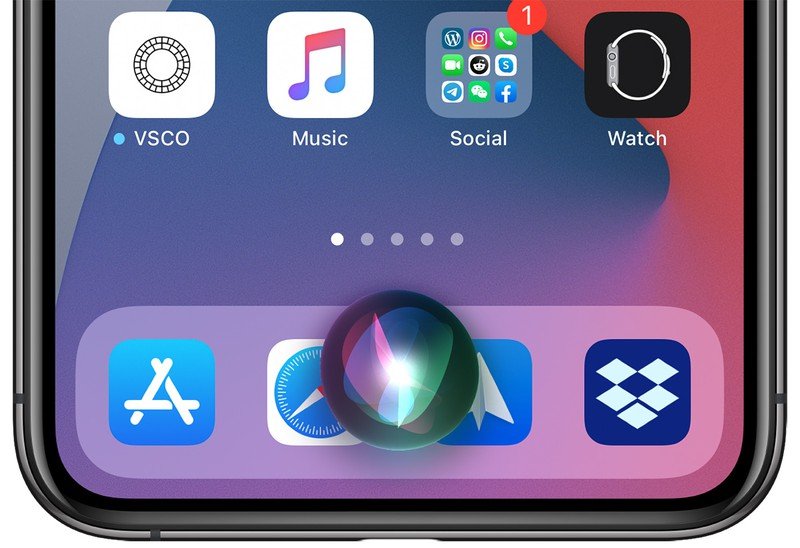
Kích hoạt Siri trên ‌iPhone‌ hoặc ‌iPad‌

Trên Apple Watch, bạn có thể nói “Hey Siri” để kích hoạt Siri. Trên Apple Watch Series 3 trở lên cùng với phiên bản Apple Watch mới nhất có tính năng Raise to Speak cho phép Siri phản hồi các lệnh ngay cả khi không có từ kích hoạt Hey Siri. Bạn chỉ cần giữ đồng hồ gần miệng và nói. Ngoài ra, Siri cũng có thể được kích hoạt bằng cách nhấn giữ Digital Crown.

Trên máy Mac, bạn có thể nhấn vào biểu tượng ứng dụng Siri trên thanh công cụ hoặc thanh menu hoặc nhấn và giữ phím lệnh và phím cách. Trên máy Mac có Touch Bar, bạn có thể nhấn vào biểu tượng Siri trên Touch Bar. Trên các mẫu MacBook Air và Pro 2018 hoặc iMac Pro, bạn có thể kích hoạt Siri bằng lệnh “Hey Siri”.

Kích hoạt Siri trên ‌Macbook

Trên AirPods thế hệ đầu tiên, một lần nhấn đúp sẽ kích hoạt Siri và trên ‌AirPods‌ thế hệ thứ hai, Siri có thể được kích hoạt bằng lệnh “Hey Siri”. Trên ‌HomePod‌, nói “Hey Siri” hoặc nhấn ở trên cùng của ‌HomePod‌ để kích hoạt Siri. Khi muốn kích hoạt Siri trên ‌Apple TV‌, bạn giữ nút Siri trên điều khiển từ xa (nút có micrô) để kích hoạt Siri.

Thiết bị tương thích với Siri

Siri có trên hầu hết mọi thiết bị của Apple và nó được tích hợp vào macOS, iOS, watchOS và tvOS. Bạn có thể kích hoạt Siri trên máy Mac chạy macOS Sierra trở lên, tất cả các mẫu Apple Watch, ‌Apple TV‌ thế hệ thứ tư và thứ năm, tất cả iPhone hiện đại, ‌AirPods‌ và ‌HomePod‌. Hầu hết các thiết bị Apple đều có hỗ trợ lệnh kích hoạt “Hey Siri”, nhưng iPad, iPhone, Mac và Apple Watch gần đây cung cấp hỗ trợ Siri “Hey Siri” rảnh tay ngay cả khi không kết nối với nguồn điện. Điều đó có nghĩa là bạn có thể sử dụng cụm từ kích hoạt “Hey Siri” bất kỳ lúc nào để kích hoạt Siri.
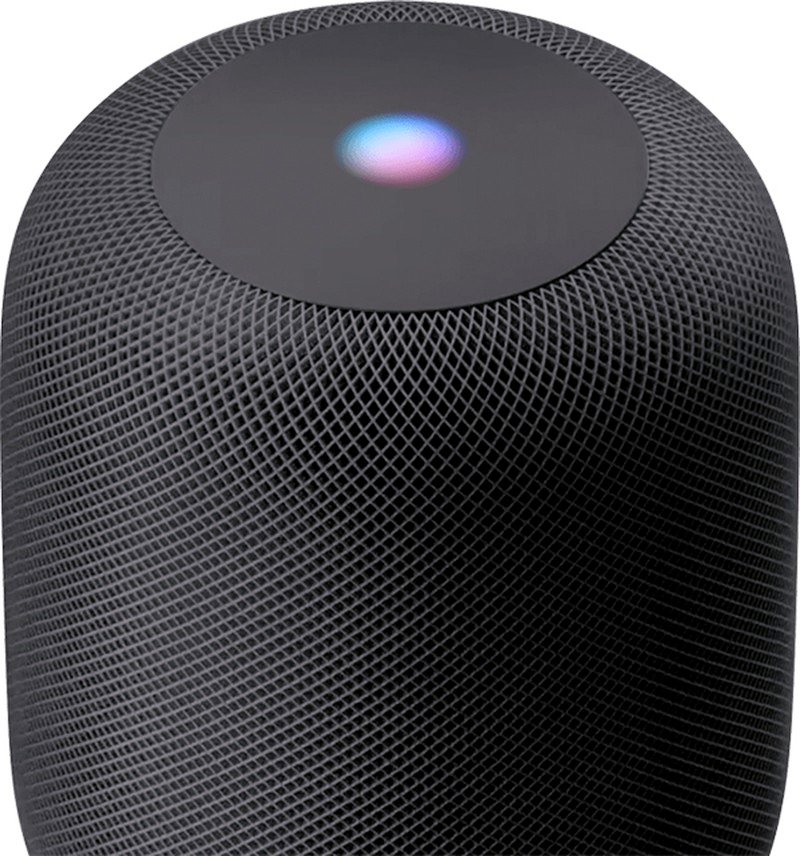
Thiết bị tương thích với Siri

Các câu lệnh cho siri và tính năng nổi bật của Siri

Tìm kiếm

Tính năng tìm kiếm bằng Siri được sử dụng tương đối nhiều và được người dùng đánh giá cao. Với Siri, người dùng có thể tìm kiếm nhiều dữ liệu từ các nguồn khác nhau. Siri có thể sử dụng rất nhiều dịch vụ website, lấy dữ liệu từ nhiều nguồn khác nhau để đem lại kết quả chính xác nhất với những gì bạn đang tìm kiếm.

Ví dụ: Nếu bạn muốn biết nhiệt độ hiện tại là bao nhiêu thì Siri có thể cung cấp cho bạn chính xác nhiệt độ tại nơi bạn đang sinh sống.

Tìm kiếm thông tin với Siri

Thực hiện cuộc gọi

Siri trên iPhone sẽ giúp bạn thực hiện cuộc gọi một cách đơn giản. Bạn chỉ cần nói cho Siri biết người bạn muốn gọi điện là ai và Siri sẽ giúp bạn kết nối với người đó. Bên cạnh những người có sẵn trong danh bạ, bạn vẫn có thể yêu cầu Siri thực hiện gọi đến người khác khi bạn đọc số cụ thể hoặc gọi lại cuộc gọi vừa bị lỡ, gọi lại số gần nhất.

  • Gọi hoặc FaceTime cho ai đó. Ví dụ: “Gọi cho Sarah” hoặc “FaceTime Mom”.
  • Bắt đầu cuộc gọi trên loa ngoài. Ví dụ: “Gọi cho mẹ qua loa.”
  • Gọi một số khẩn cấp. Ví dụ: “Gọi 911” hoặc “Gọi cho sở cứu hỏa.”

Dịch văn bản

Bắt đầu từ iOS 11, Siri có thể dịch năm ngôn ngữ khác nhau: Pháp, Đức, Quan Thoại, Tây Ban Nha và Ý. Bạn có thể sử dụng tính năng này bằng cách hỏi “Bạn nói [từ hoặc cụm từ] bằng [ngôn ngữ] như thế nào?”. Ví dụ: “Bạn nói phòng tắm ở đâu bằng tiếng Pháp?” Siri sau đó sẽ đọc to bản dịch. Bạn sẽ thấy văn bản trên màn hình cùng với nút phát, bạn có thể sử dụng nút này để phát lại bản dịch.
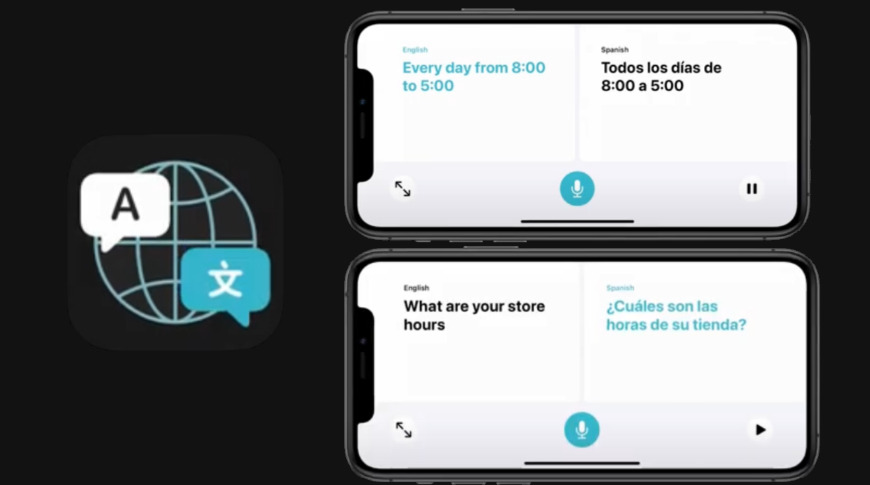
Tính năng của Siri - Dịch văn bản

Du lịch

Siri có thể giúp bạn kiểm tra tình trạng chuyến bay, tìm nhà hàng và đặt chỗ trước hoặc có thể tìm hiểu về khu vực bạn đang ở. Điều này sẽ hữu ích khi bạn đi du lịch ở vùng đất mới và cần tìm các địa điểm vui chơi, dịch vụ ăn uống,….

Ví dụ: Bạn có thể hỏi Siri “Bảo tàng gần nhất là gì?” hoặc “Tôi đang ở đâu?” hoặc “Đây là cây cầu gì?”

Lên lịch và nhắc nhở

Việc lên lịch và nhắc nhở bạn về lịch trình cũng được tích hợp trên Siri. Bạn có thể lên lịch hoặc hủy cuộc họp, nhắc lịch hẹn đã đặt, ngày lễ.

  • Lên lịch hoặc hủy cuộc họp. Ví dụ: “Lên lịch cuộc họp với [name] lúc 11:30 sáng ngày mai” hoặc “Hủy cuộc hẹn lúc 5 giờ chiều của tôi.”
  • Đặt lời nhắc nhận biết vị trí. Ví dụ: “Nhắc tôi nhớ chìa khóa khi tôi rời đi” hoặc “Nhắc tôi cho chó ăn khi tôi về nhà.”
  • Tìm ra ngày và ngày trong tuần của ngày lễ. Ví dụ: “Lễ Phục sinh khi nào?” hoặc “Ngày Lao động là khi nào?”
  • Đặt báo thức. Ví dụ: “Đặt báo thức lúc 1 giờ sáng” hoặc “Đặt báo thức trong sáu giờ kể từ bây giờ.”
  • Tìm hiểu xem bây giờ là mấy giờ ở thành phố khác. Ví dụ: “Mấy giờ ở Tokyo?”
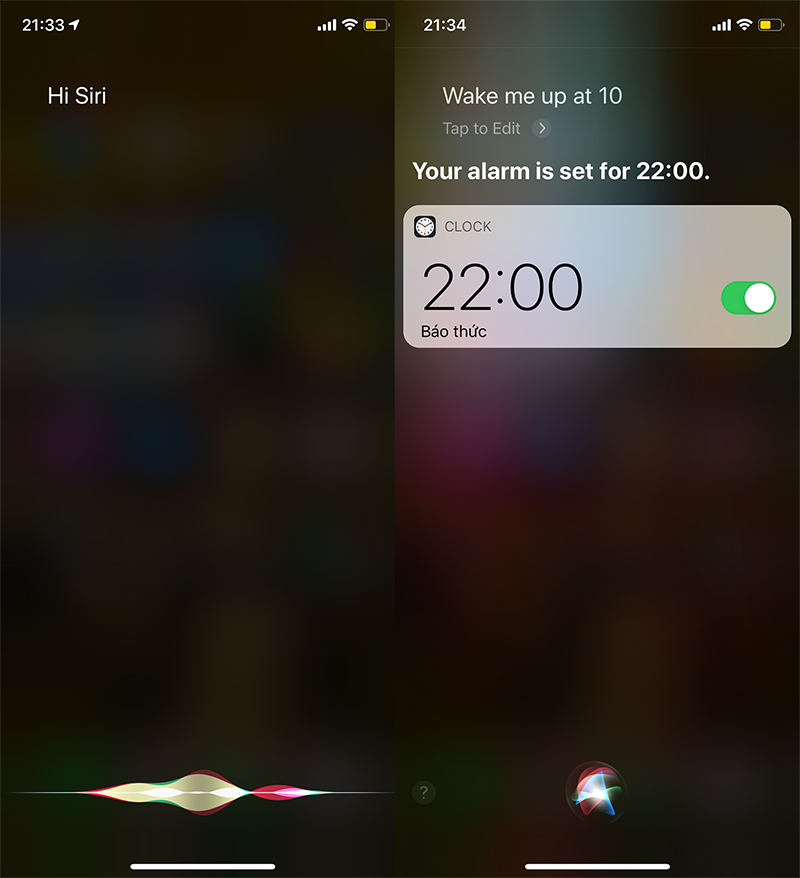
Đặt báo thức trên iPhone bằng Siri

Giải trí

Siri đem đến cho bạn nhiều tiện ích để truy cập vào các trang giải trí như:

  • Cập nhật tình hình thể thao. Ví dụ: “Tỷ số trận đấu của đội tuyển Anh – Đức là bao nhiêu? hoặc “Những màn trình diễn ấn tượng trong Olympic 2020?
  • Thông tin về một môn thể thao hoặc đội thể thao. Ví dụ: “Hôm nay có trò chơi bóng rổ nào?” hoặc “Cho tôi xem đội hình của MU.”
  • Tìm thời gian và địa điểm phim. Ví dụ: “Có bộ phim nào đang chiếu trong tháng 8?” hoặc “Có phải [tên phim] đang chiếu ở rạp không?”

Điều khiển âm nhạc

Nhờ Siri, bạn có thể thực hiện các điều khiển âm nhạc cơ bản như phát, tạm dừng / dừng, bỏ qua / tiếp theo, phát bài hát trước đó một cách dễ dàng thông qua giọng nói. Thậm chí, bạn có thể yêu cầu Siri phát các bài hát tương tự như bài hát bạn đang nghe hoặc phát các bài hát trong bảng xếp hạng của năm.
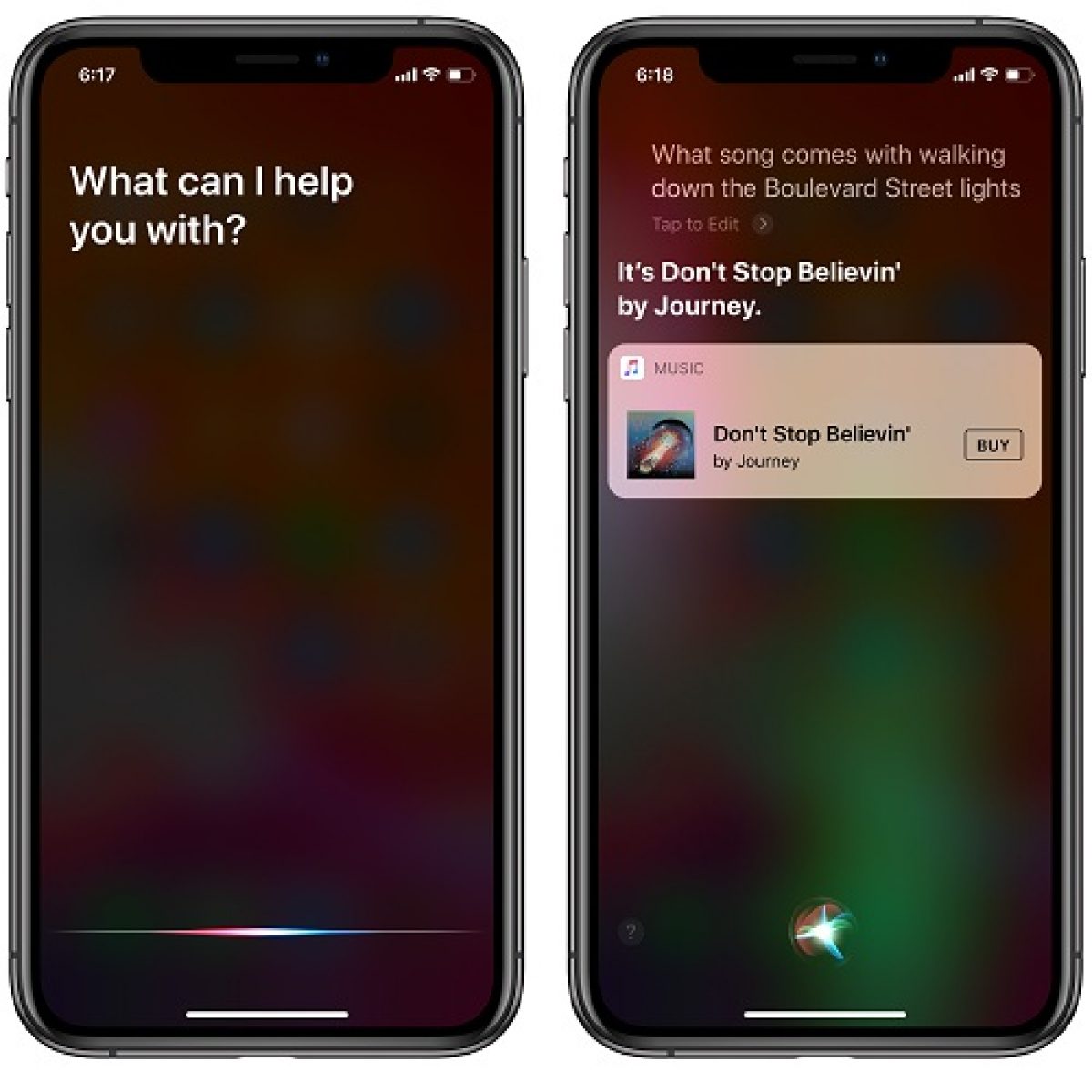
Điều khiển âm nhạc theo sở thích bằng Siri

Ngoài các tính năng trên, trợ lý giọng nói Siri còn có các tính năng khác như viết ghi chú, kiểm tra email, đọc tin nhắn, kiểm tra thời tiết, thực hiện tính toán, chỉ dẫn đường,….

Trên đây là những thông tin về Siri mà VJ360 muốn giới thiệu để bạn. Hy vọng thông qua bài viết bạn đã có thêm nhiều thông tin về trợ lý giọng nói của Apple và có thể sử dụng các tính năng của Siri một cách hữu ích. Đừng quên truy cập vj360.vn để cập nhật thêm nhiều thông tin hữu ích bạn nhé!

Rate this post
Tags: AppleIphone

Bài viết liên quan

Điện Thoại

Top 10+ Điện Thoại Chụp Ảnh Đẹp Nhất Hiện Nay

09/06/2025
Điện Thoại

Hướng dẫn 5 cách cài nhạc chuông cho iPhone bạn cần biết

17/08/2023
Chia Sẻ

Cách Tải Video Trên Youtube Về Máy Tính, Điện Thoại Cực Đơn Giản

01/08/2023
Chia Sẻ

Cách Đăng Ký Youtube Premium Ở Việt Nam Miễn Phí Mới Nhất 2023

18/04/2023
Công Nghệ

Xiaomi Redmi Note 12 Pro Plus: Smartphone Sở Hữu Camera 200MP Giá Chưa Đến 9 Triệu!

28/03/2023
Công Nghệ

CC Và BCC Trong Gmail Là Gì? Phân Biệt, Cách Gửi Mail CC Và BCC

23/03/2023
Xem thêm
Bài tiếp theo

Slack là gì? Hướng dẫn tải, cài đặt và sử dụng Slack mới nhất

Các cách lấy lại khôi phục hình ảnh đã xóa trên Android đơn giản, hiệu quả

Cách reset điện thoại Samsung đơn giản, nhanh chóng nhất

Để lại một bình luận Hủy

Email của bạn sẽ không được hiển thị công khai. Các trường bắt buộc được đánh dấu *

Kết nối với chúng tôi

Bài viết mới nhất

Ra Mắt Harlowe Max Air 40: Đèn LED Di Động Cho Nhiếp Ảnh Gia Chuyên Nghiệp

11/11/2025

Ra Mắt DJI Osmo Mobile 8: Nâng Tầm Quay Phim Trên Điện Thoại

06/11/2025

Ra Mắt DJI Neo 2: Drone Nhỏ Gọn Mới, Nâng Cấp Khả Năng Bay Hoàn Hảo

06/11/2025

Ra Mắt Insta360 X4 Air: Bước Tiến Mới Trong Thế Giới Camera 360

30/10/2025

Top 5 Ống Kính Người Mới Bắt Đầu Nên Thử

27/10/2025

Bài viết HOT

  • 7 Cách đổi tên account Windows 11 người dùng không nên bỏ qua

    7613 shares
    Share 3045 Tweet 1903
  • Hướng dẫn Repair Windows 11 giúp sửa lỗi hệ thống nhanh chóng

    7184 shares
    Share 2874 Tweet 1796
  • Cách sửa lỗi preparing automatic repair windows 10 thành công 100%

    6790 shares
    Share 2716 Tweet 1698
  • Hướng dẫn các cách tạo file pdf cực đơn giản và dễ thực hiện

    4761 shares
    Share 1904 Tweet 1190
  • Hướng dẫn so sánh ngày trong Excel nhanh, đơn giản nhất

    4737 shares
    Share 1895 Tweet 1184

Về chúng tôi

VJ360

Kênh tin tức công nghệ tổng hợp cập nhật những thông tin mới nhất về công nghệ, mạng xã hội và chia sẻ kinh nghiệm nhiếp ảnh từ cơ bản đến chuyên nghiệp

Chủ đề nổi bật

Action Camera AI Android Apple Canon Chia Sẻ Preset công nghệ DJI Excel Facebook Flycam Fujifilm Gimbal Giải thưởng nhiếp ảnh Google Hệ Điều Hành MacOS insta360 Instagram IOS ipad Iphone Laptop Leica Macbook Microsoft máy ảnh nhiếp ảnh Nikon Panasonic PDF Photoshop Phần Mềm Máy Tính Samsung Samyang Sony Thủ thuật máy tính TikTok Windows Windows 10 Windows 11 Word Đánh giá máy ảnh Đánh giá ống kính điện thoại ống kính

Chuyên mục

  • Cẩm nang nhiếp ảnh
  • Chia Sẻ
  • Công Nghệ
  • Điện Thoại
  • Game
  • Lightroom
  • Mạng xã hội
  • Máy Ảnh
  • Máy Tính
  • Nhiếp ảnh
  • Ống Kính
  • Phần Mềm
  • Review
  • Thủ thuật Office
  • Tin Công Nghệ
  • Tin Tức
  • Tin tức nhiếp ảnh

© 2023 VJ360.vn - Bản quyền thuộc về VJ360.vn

No Result
View All Result
  • Trang chủ
  • Công Nghệ
  • Nhiếp ảnh
  • Chia Sẻ
  • Mạng xã hội
  • Thủ thuật Office

© 2023 VJ360.vn - Bản quyền thuộc về VJ360.vn

Chào mừng bạn đến với VJ360

Đăng nhập vào tài khoản của bạn bên dưới

Quên mật khẩu?

Retrieve your password

Please enter your username or email address to reset your password.

Đăng nhập
Are you sure want to unlock this post?
Unlock left : 0
Are you sure want to cancel subscription?