

























Thứ Sáu, 5 Tháng 12, 2025
  • Đăng nhập
VJ360
  • Trang chủ
  • Công Nghệ
    • All
    • Điện Thoại
    • Máy Tính
    • Review
    • Tin Công Nghệ

    Top 5 Cách Cài Đặt Windows Đơn Giản Giúp Kéo Dài Thời Lượng Pin Laptop

    Google Gemini Bổ Sung Tính Năng Phát Hiện Ảnh Do AI Tạo Ra

    Adobe Premiere Pro 25.6.1 Ra Mắt Bổ Sung Hỗ Trợ Nikon N-RAW Gốc Và Công Cụ AI Mới

    ChatGPT Có Home Mới Hữu Ích Để Tạo Hình Ảnh AI – Trực Tiếp Đối Đầu Với Instagram Mới Của OpenAI

    Viltrox Ra Mắt Bộ Dụng Cụ Vệ Sinh Ống Kính Đa Năng

    Cách Chọn Phần Mềm Diệt Virus Tốt Nhất Cho Máy Tính Của Bạn

    Trending Tags

    • Iphone
    • Samsung
    • Android
    • IOS
    • Apple
    • Microsoft
    • Macbook
    • Windows 11
    • Flycam
    • Gimbal
  • Nhiếp ảnh
    • All
    • Cẩm nang nhiếp ảnh
    • Máy Ảnh
    • Ống Kính
    • Tin tức nhiếp ảnh

    Ra Mắt DJI Osmo Action 6: Action Camera Đầu Tiên Có Khẩu Độ Thay Đổi, Cảm Biến 1/1.1 inch Đột Phá

    Ra mắt Vallerret Senja: Găng Tay Chụp Ảnh Mới Được Thiết Kế Cho Điều Kiện Khắc Nghiệt

    Ra Mắt Harlowe Pro 300 Spectra: Công Suất Mạnh Hơn 5,4 Lần Đối Thủ Cùng Tầm

    Ra Mắt Harlowe Max Air 40: Đèn LED Di Động Cho Nhiếp Ảnh Gia Chuyên Nghiệp

    Ra Mắt DJI Osmo Mobile 8: Nâng Tầm Quay Phim Trên Điện Thoại

    Ra Mắt DJI Neo 2: Drone Nhỏ Gọn Mới, Nâng Cấp Khả Năng Bay Hoàn Hảo

    Trending Tags

    • Canon
    • Nikon
    • Sony
    • Fujifilm
    • Panasonic
  • Chia Sẻ
    • All
    • Lightroom
    • Phần Mềm

    5 Công Cụ AI Hỗ Trợ Dành Cho Nhà Sáng Tạo Nội Dung

    Cách Tạo Hiệu Ứng Màu Nước Trong Photoshop

    So Sánh Capture One Vs Lightroom, Công Cụ Nào Tốt Hơn?

    Camera Raw Và Lightroom, Nên Dùng Ứng Dụng Nào?

    Đánh Giá Affinity Photo 2: Phần Mềm Chỉnh Sửa Ảnh Thay Thế Photoshop

    Cách Sử Dụng Công Cụ Color Replacement Tool Trong Photoshop

    Khám Phá Các Công Cụ Tạo Ảnh AI Tốt Nhất Năm 2024

    Hướng Dẫn Cách Tạo Ảnh Ghép Trong Photoshop

    Khi nào nên sử dụng hiệu ứng xoắn ốc?

    Hướng Dẫn Chi Tiết Cách Tạo Hiệu Ứng Xoắn Ốc Trong Photoshop

  • Mạng xã hội

    Instagram Cuối Cùng Cũng Có Mặt Trên IPad: Trải Nghiệm Mới Cho Giới Nhiếp Ảnh

    Instagram Edits Ra Mắt – Ứng Dụng Chuyên Dụng Để Tạo Video

    Hướng Dẫn Tải Và Sử Dụng Locket Widget Trên Điện Thoại iPhone

    Cách Quay Video Trên Locket Bằng Điện Thoại Siêu Đẹp

    Cách Tạo Ảnh Đại Diện AI Miễn Phí Trên TikTok Đơn Giản, Nhanh Chóng

    Cách đổi mật khẩu wifi tại nhà đơn giản, nhanh chóng

    Trending Tags

    • Facebook
    • Instagram
    • Twitter
  • Thủ thuật Office

    Cách chuyển file ảnh sang PDF đơn giản, nhanh chóng nhất

    Hướng dẫn các cách tạo file pdf cực đơn giản và dễ thực hiện

    Cách Tạo Mục Lục Trong Word 2007, 2010, 2013, 2016 Cực Đơn Giản

    Hướng dẫn chèn (ghép) ảnh vào File PDF Online và Offline nhanh chóng

    Hướng dẫn cách làm powerpoint chuyên nghiệp với 6 nguyên tắc cơ bản

    Hướng dẫn so sánh ngày trong Excel nhanh, đơn giản nhất

    Trending Tags

    • Word
    • Excel
    • PDF
No Result
View All Result
VJ360
  • Trang chủ
  • Công Nghệ
    • All
    • Điện Thoại
    • Máy Tính
    • Review
    • Tin Công Nghệ

    Top 5 Cách Cài Đặt Windows Đơn Giản Giúp Kéo Dài Thời Lượng Pin Laptop

    Google Gemini Bổ Sung Tính Năng Phát Hiện Ảnh Do AI Tạo Ra

    Adobe Premiere Pro 25.6.1 Ra Mắt Bổ Sung Hỗ Trợ Nikon N-RAW Gốc Và Công Cụ AI Mới

    ChatGPT Có Home Mới Hữu Ích Để Tạo Hình Ảnh AI – Trực Tiếp Đối Đầu Với Instagram Mới Của OpenAI

    Viltrox Ra Mắt Bộ Dụng Cụ Vệ Sinh Ống Kính Đa Năng

    Cách Chọn Phần Mềm Diệt Virus Tốt Nhất Cho Máy Tính Của Bạn

    Trending Tags

    • Iphone
    • Samsung
    • Android
    • IOS
    • Apple
    • Microsoft
    • Macbook
    • Windows 11
    • Flycam
    • Gimbal
  • Nhiếp ảnh
    • All
    • Cẩm nang nhiếp ảnh
    • Máy Ảnh
    • Ống Kính
    • Tin tức nhiếp ảnh

    Ra Mắt DJI Osmo Action 6: Action Camera Đầu Tiên Có Khẩu Độ Thay Đổi, Cảm Biến 1/1.1 inch Đột Phá

    Ra mắt Vallerret Senja: Găng Tay Chụp Ảnh Mới Được Thiết Kế Cho Điều Kiện Khắc Nghiệt

    Ra Mắt Harlowe Pro 300 Spectra: Công Suất Mạnh Hơn 5,4 Lần Đối Thủ Cùng Tầm

    Ra Mắt Harlowe Max Air 40: Đèn LED Di Động Cho Nhiếp Ảnh Gia Chuyên Nghiệp

    Ra Mắt DJI Osmo Mobile 8: Nâng Tầm Quay Phim Trên Điện Thoại

    Ra Mắt DJI Neo 2: Drone Nhỏ Gọn Mới, Nâng Cấp Khả Năng Bay Hoàn Hảo

    Trending Tags

    • Canon
    • Nikon
    • Sony
    • Fujifilm
    • Panasonic
  • Chia Sẻ
    • All
    • Lightroom
    • Phần Mềm

    5 Công Cụ AI Hỗ Trợ Dành Cho Nhà Sáng Tạo Nội Dung

    Cách Tạo Hiệu Ứng Màu Nước Trong Photoshop

    So Sánh Capture One Vs Lightroom, Công Cụ Nào Tốt Hơn?

    Camera Raw Và Lightroom, Nên Dùng Ứng Dụng Nào?

    Đánh Giá Affinity Photo 2: Phần Mềm Chỉnh Sửa Ảnh Thay Thế Photoshop

    Cách Sử Dụng Công Cụ Color Replacement Tool Trong Photoshop

    Khám Phá Các Công Cụ Tạo Ảnh AI Tốt Nhất Năm 2024

    Hướng Dẫn Cách Tạo Ảnh Ghép Trong Photoshop

    Khi nào nên sử dụng hiệu ứng xoắn ốc?

    Hướng Dẫn Chi Tiết Cách Tạo Hiệu Ứng Xoắn Ốc Trong Photoshop

  • Mạng xã hội

    Instagram Cuối Cùng Cũng Có Mặt Trên IPad: Trải Nghiệm Mới Cho Giới Nhiếp Ảnh

    Instagram Edits Ra Mắt – Ứng Dụng Chuyên Dụng Để Tạo Video

    Hướng Dẫn Tải Và Sử Dụng Locket Widget Trên Điện Thoại iPhone

    Cách Quay Video Trên Locket Bằng Điện Thoại Siêu Đẹp

    Cách Tạo Ảnh Đại Diện AI Miễn Phí Trên TikTok Đơn Giản, Nhanh Chóng

    Cách đổi mật khẩu wifi tại nhà đơn giản, nhanh chóng

    Trending Tags

    • Facebook
    • Instagram
    • Twitter
  • Thủ thuật Office

    Cách chuyển file ảnh sang PDF đơn giản, nhanh chóng nhất

    Hướng dẫn các cách tạo file pdf cực đơn giản và dễ thực hiện

    Cách Tạo Mục Lục Trong Word 2007, 2010, 2013, 2016 Cực Đơn Giản

    Hướng dẫn chèn (ghép) ảnh vào File PDF Online và Offline nhanh chóng

    Hướng dẫn cách làm powerpoint chuyên nghiệp với 6 nguyên tắc cơ bản

    Hướng dẫn so sánh ngày trong Excel nhanh, đơn giản nhất

    Trending Tags

    • Word
    • Excel
    • PDF
VJ360
No Result
View All Result
Trang chủ Chia Sẻ Phần Mềm

Cách Chèn Sub (Phụ Đề) Vào Video Chuyên Nghiệp Nhất

Suu
21/08/2023
FacebookTwitter

Bạn đã quá quen thuộc với những video có sub như những bộ phim điện ảnh, phim truyền hình hay những video ca nhạc… Tuy nhiên, khi bắt đầu thực hiện chèn sub vào video của mình bạn vẫn chưa thành thục. Bài viết dưới đây sẽ giúp bạn tìm được cách chèn phụ đề vào video chuyên nghiệp và nhanh chóng nhất, cùng tham khảo nhé!

Tóm tắt nội dung

  1. Chèn sub vào video online
  2. Cách chèn sub vào video trên YouTube
  3. Chèn sub vào video Offline (với Windows Movie Maker)
  4. Mẹo khi ghép phụ đề vào video
  5. Kết luận

Chèn sub vào video online

Đây là phương pháp ghép phụ đề vào video đơn giản được rất nhiều người lựa chọn. Bạn sẽ không cần phải tải bất kỳ phần mềm nào mà vẫn có thể chèn phụ đề cho video của mình. Điều này phù hợp với những người edit nghiệp dư, thỉnh thoảng mới ra video cũng như chỉ thực hiện những chỉnh sửa cơ bản trên video.

Có rất nhiều trình duyệt cho phép bạn tải video lên và thêm phụ đề trực tiếp. Bài viết này sẽ giới thiệu tới bạn trình duyệt chèn sub phổ biến nhất, đó là Kapwing. Để thực hiện thêm sub cho video trên Web này, bạn thực hiện như sau:

Bước 1: Truy cập vào trình duyệt kapwing.com/subtitles. Sau đó chọn nút Upload để tải video bạn muốn chèn sub từ máy tính của bạn.
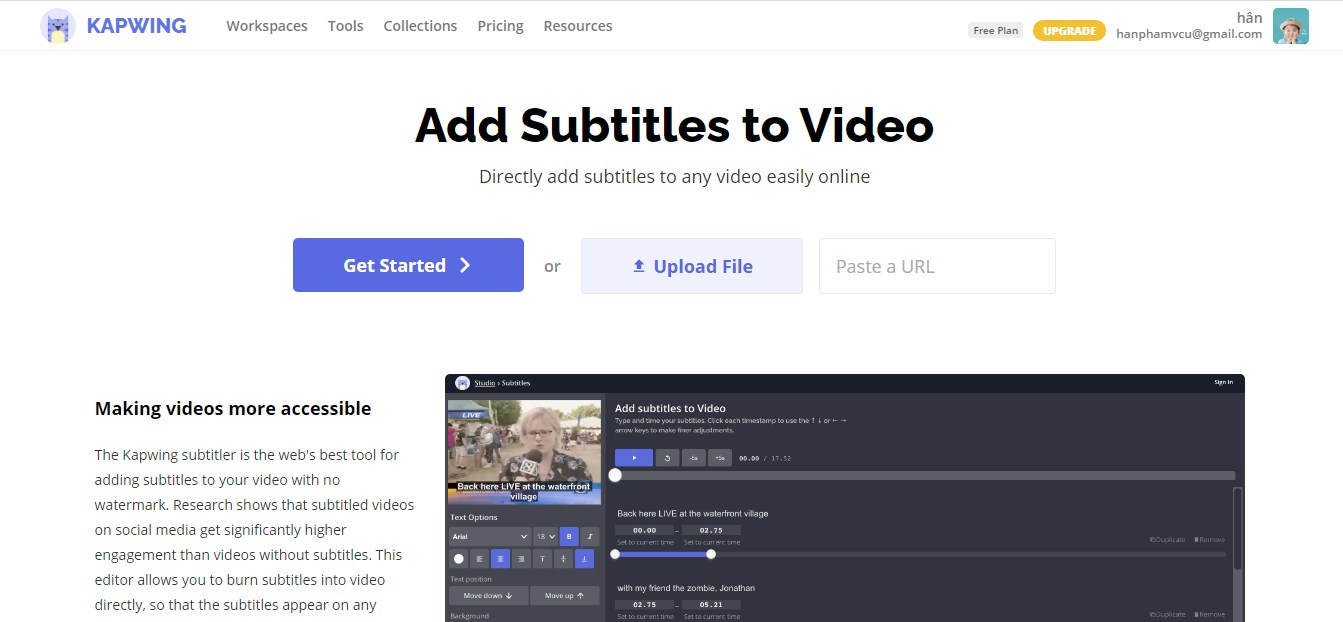
Truy cập vào trình duyệt kapwing.com và tải video lên

Lưu ý: Đối với những video online, có đường link xem trực tuyến, bạn chỉ cần paste đường link đó vào phần Paste a URL.

Bước 2: Sau khi video được tải lên. Bạn nhấn chọn Add subtitle để chèn sub vào video của mình. Đồng thời, bạn cũng có thể chỉnh sửa phông chữ, kích thước, căn lề, chữ nghiêng, chữ đậm, màu text để phụ đề hiển thị rõ nét trên nền video. Ngoài ra, tool còn cung cấp mốc thời gian hiển thị phụ đề một cách trực quan.
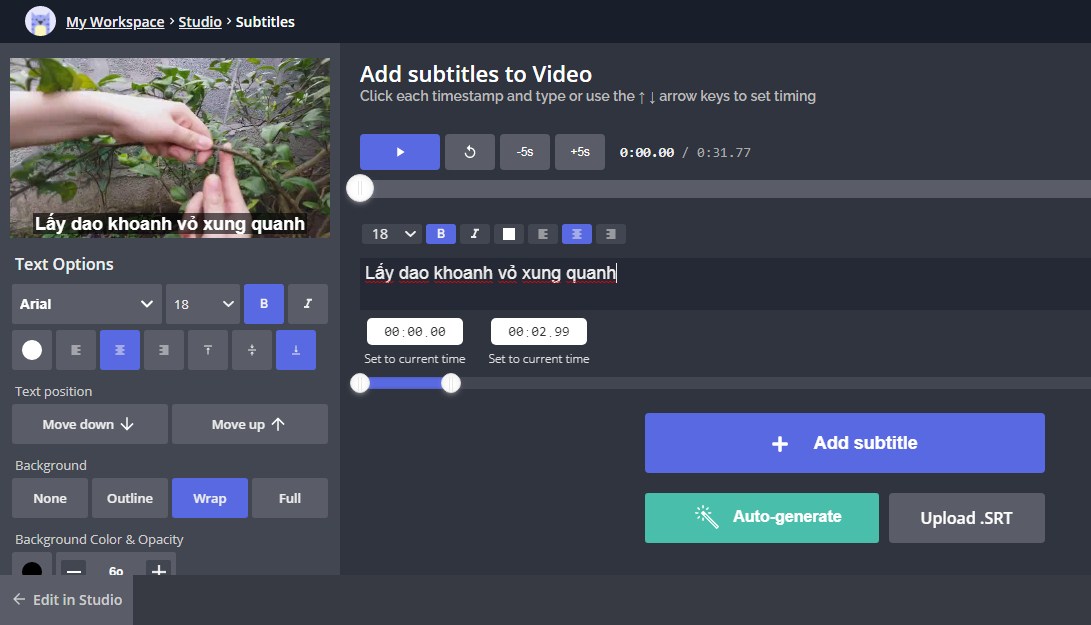
chọn Add subtitle để chèn sub vào video

Bước 3: Lặp lại các bước chọn Add subtitle để thêm các đoạn sub và hoàn tất phụ đề cho video. Sau đó nhấn Done ở cuối trình duyệt.
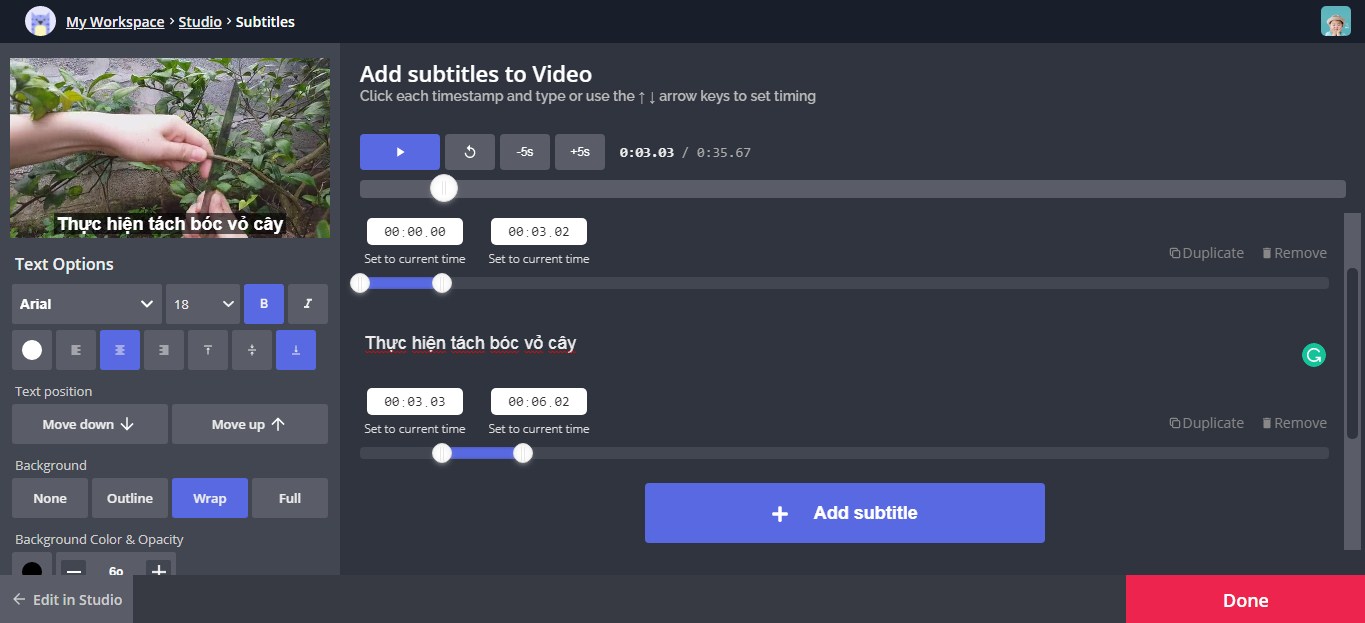
Lặp lại thêm sub cho các đoạn và nhấn done để hoàn thành

Bước 4: Cuối cùng xuất video và tải video đã thêm caption về máy và có thể chia sẻ với bạn bè, người thân trên bất kỳ trang mạng xã hội nào.
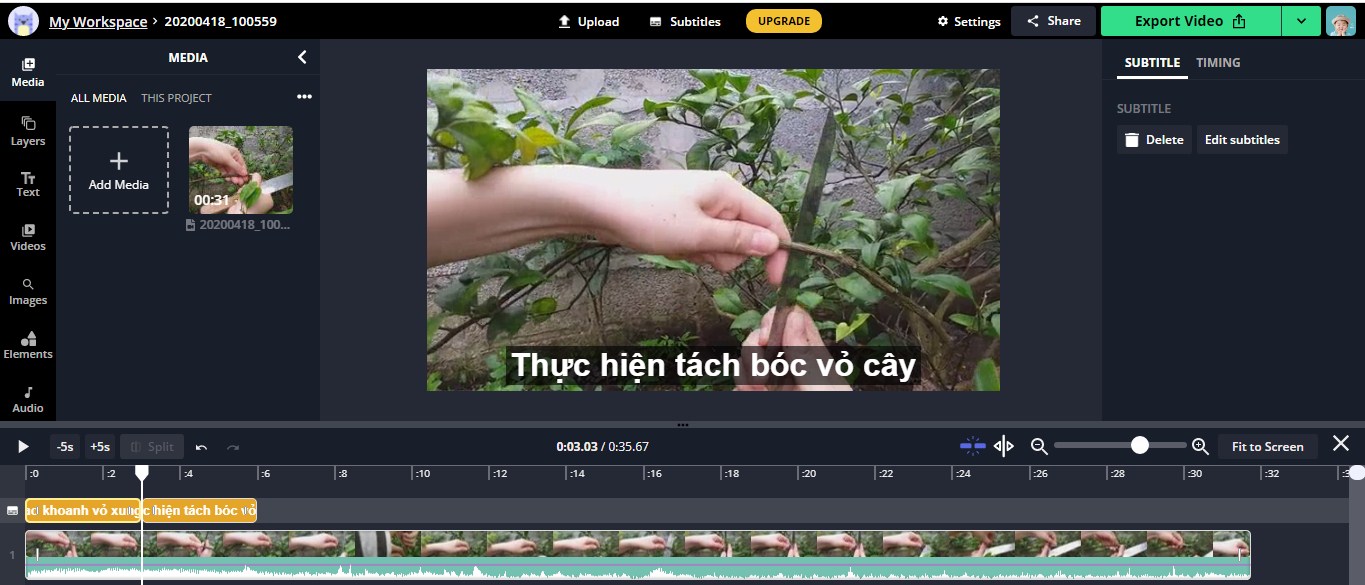
Xuất video đã chèn sub và tải về

Cách chèn sub vào video trên YouTube

Việc chèn phụ đề video trên Youtube cũng rất đơn giản. Vì Youtube đã cung cấp sẵn tính năng này, bạn chỉ cần thêm text, caption cho video của mình theo các bước sau:

Bước 1: Sử dụng tài khoản Google để đăng ký tài khoản trên Youtube.

Bước 2: Sau khi hoàn thành đăng ký, hãy tải video lên Youtube.

Bước 3: Ở phía trên bên phải của trang, nhấp vào biểu tượng tài khoản của bạn. Nhấn chọn Creator Studio > Trình quản lý video > Video.
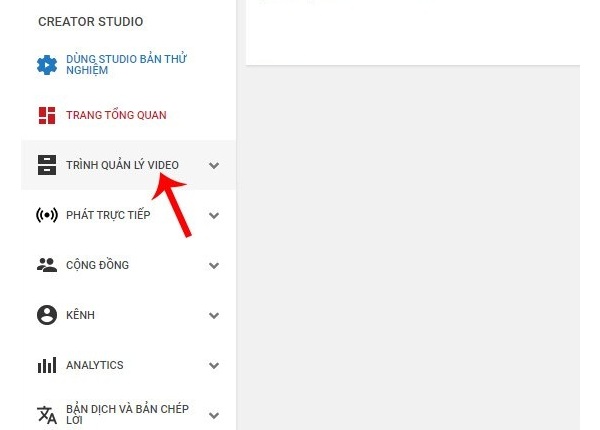
Vào Trình quản lý video và chọn Video

Bước 4: Chọn video bạn muốn chèn sub. Ở phần chỉnh sửa, nút mũi tên bên cạnh sẽ hiển thị một loạt các tùy chọn. Khi đó, nhấn chọn Phụ đề.
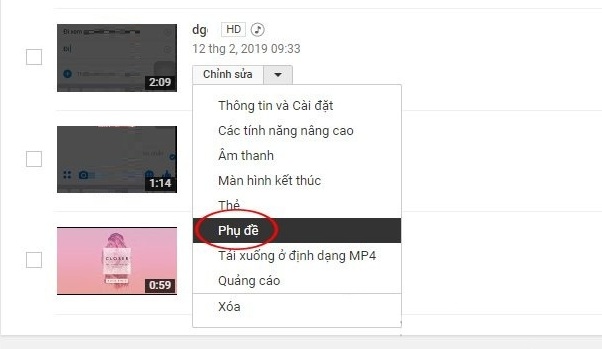
Chọn phụ đề để chèn sub vào video

Bước 5: Sau đó màn hình sẽ xuất hiện một hộp thoại cho phép bạn cài đặt ngôn ngữ cho video của mình. Sau khi chọn xong, nhấn vào Đặt ngôn ngữ.
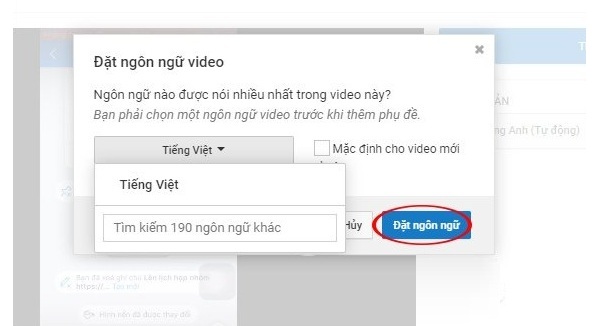
Đặt ngôn ngữ cho phụ đề

Bước 6: Tiếp đến, nhấn chọn Thêm phụ đề mới. Chọn phương pháp thêm sub cho video của mình. Có 3 lựa chọn bao gồm:

  • Tải lên tệp: Tệp chứa văn bản và hiển thị cả thời gian hiển thị phụ đề trong video.
  • Chép lời và tự động đồng bộ hóa
  • Tạo phụ đề mới: Cho phép bạn thêm phụ đề với các mốc thời gian cụ thể trên video.
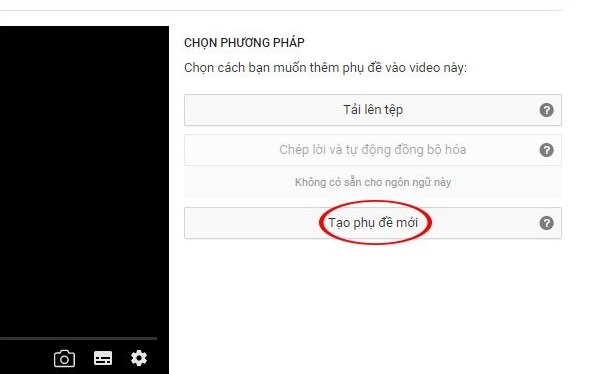
Tạo phụ đề mới

Bước 7: Căn chỉnh thời gian trên thanh thước dưới video để Nhập phụ đề cho video của bạn. Nhấn vào dấu cộng bên phải sau khi nhập xong caption.
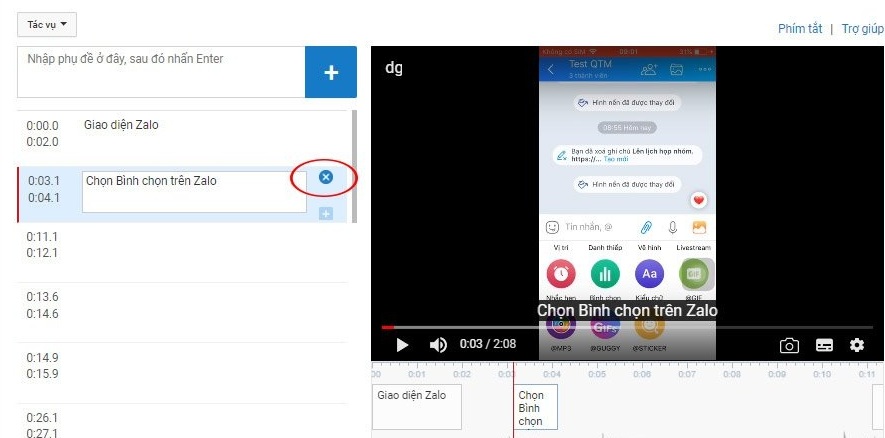
Căn chỉnh thời gian cho phụ đề

Bước 8: Tiếp tục chèn sub vào video phù hợp với từng đoạn. Sau khi hoàn thành, nhấn Xuất bản.
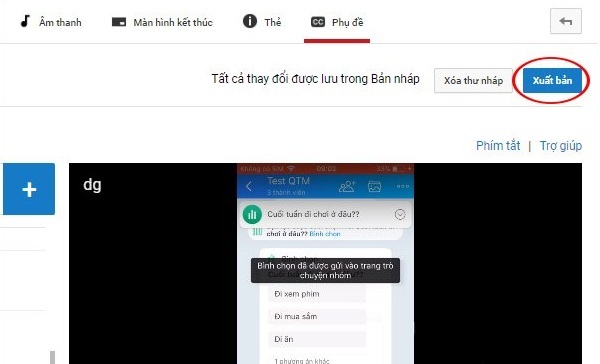
Hoàn thành và xuất bản video

Bước 9: Vào Kênh của tôi để xem lại video bạn đã thêm phụ đề.

Chèn sub vào video Offline (với Windows Movie Maker)

Đây là phần mềm chèn phụ đề phổ biến nhất, có giao diện trực quan dễ sử dụng, phù hợp với người mới bắt đầu. Để thực hiện thêm caption cho video bằng phần mềm này, bạn tiến hành như sau:

Bước 1: Đầu tiên, tải Windows Movie Maker về máy và cài đặt.

Bước 2: Sau khi cài đặt thành công, mở phần mềm lên và chọn video mà bạn muốn thêm phụ đề từ máy tính.
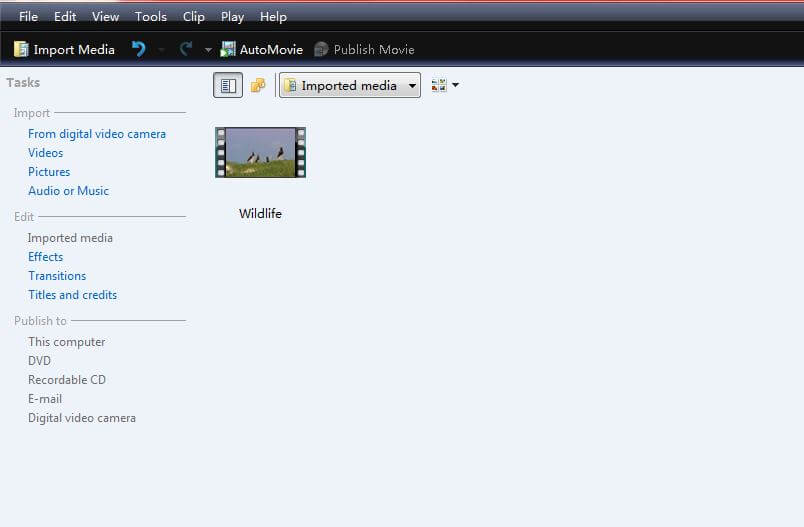
Mở video cần chèn sub lên

Bước 3: Nếu bạn muốn thay đổi thời gian và vị trí của phụ đề, bạn cần đặt chế độ xem thành Timeline.
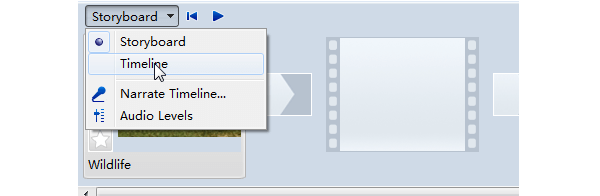
đặt chế độ xem thành Timeline để thay đổi thời gian và vị trí phụ đề

Bước 4: Kéo tệp video vào dòng thời gian chạy ngang ở phía dưới.

Bước 5: Nhấn vào Titles và Transitions ở phía bên trái của cửa sổ. Sau đó chọn Title on the selected clip.
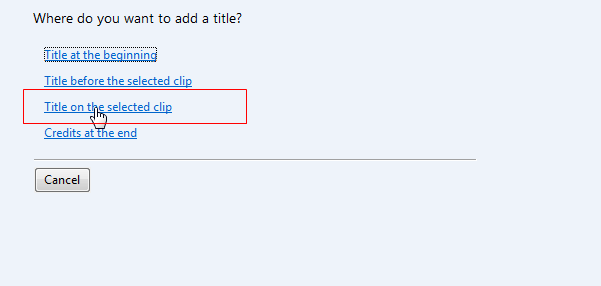
chọn Title on the selected clip

Một cửa sổ cho phép bạn nhập caption vào video của mình. Hãy nhập phụ đề và nhấn Change the title animation. Sau đó, tìm đến mục Subtitle.
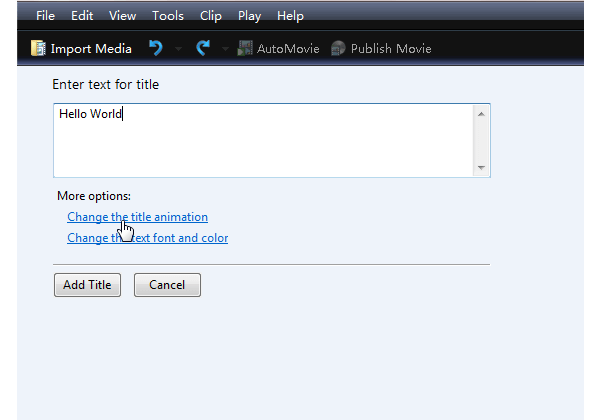
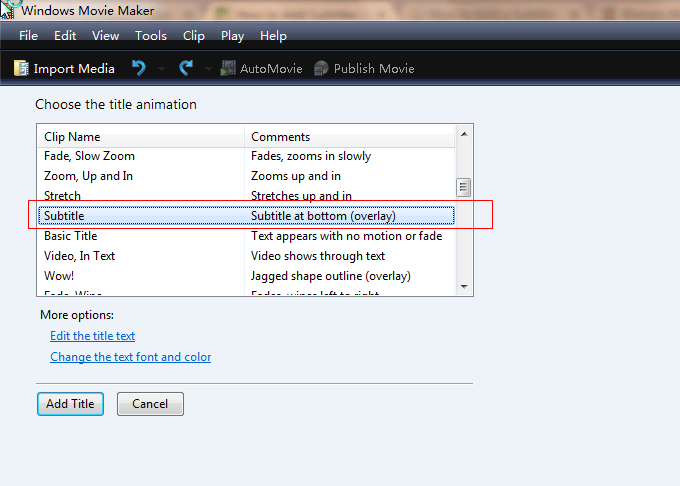
nhập phụ đề và nhấn Change the title animation

tìm đến mục Subtitle

Bước 6: Thực hiện chỉnh sửa đoạn text bạn vừa thêm bao gồm màu sắc, phông chữ, kích thước, căn lề…
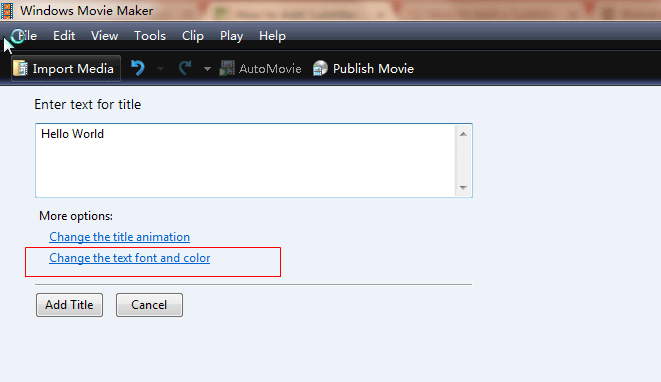
Thực hiện chỉnh sửa đoạn text vừa thêm

Bước 7: Kéo thả phụ đề vào đúng vị trí ở dưới thanh thước ngang. Khi nhấp chuột phải vào phụ đề, bạn sẽ tìm thấy một số tùy chọn bao gồm chỉnh sửa văn bản, cắt, Sao chép, Dán, Xóa và hơn thế nữa.
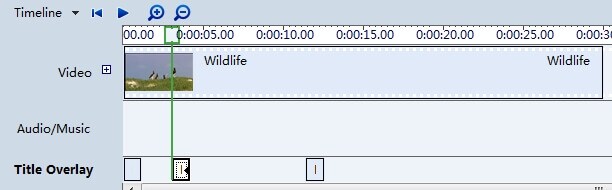
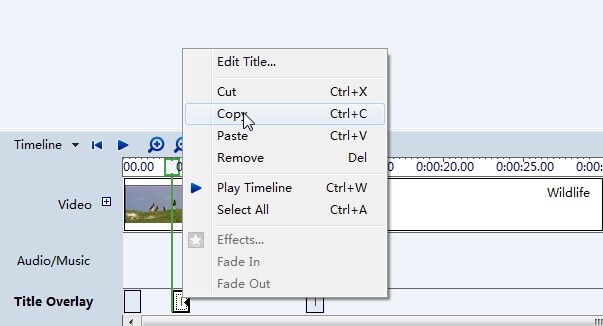
Kéo thả phụ đề vào đúng vị trí

Nhiều tùy chọn chỉnh sửa văn bản, cắt, Sao chép, Dán, Xóa

Bước 8: Lặp lại các bước cho đến khi tất cả phụ đề bạn muốn thêm vào video được chèn và di chuyển vào đúng vị trí. Sau đó, lưu video mới trên máy tính và tải lên các kênh trực tuyến mà bạn muốn.

Ngoài ra có rất nhiều phần mềm chèn sub vào video khác. Chẳng hạn với những người chỉnh sửa video chuyên nghiệp, họ thường thêm phụ đề bằng các phần mềm như Proshow Producer hay Adobe Premiere.

Mẹo khi ghép phụ đề vào video

Lưu ý để video có phần phụ đề rõ ràng và chuyên nghiệp nhất, bạn cần cân đối vị trí chèn sub, kích cỡ chữ, font chữ và cả hiệu ứng chuyển chữ giữa các cảnh. Nếu nền của video có màu tối thì nên đặt chữ màu sáng, và ngược lại nếu nền video có màu sáng thì nên đặt sub màu tối lại. Như vậy, dòng sub của bạn sẽ hiển thị rõ nét trên background, tạo cảm giác thư giãn cho người đọc, giúp họ có thể thoải mái tận hưởng hình ảnh, âm thanh trong video mà không cần phải cố gắng dịch các đoạn sub.

Một nguyên tắc khác là đừng bao giờ dùng text có màu đỏ nếu không tạo viền bóng cho nó. Bởi nếu không có viền bóng, dòng chữ của bạn sẽ bị chìm vào nền video và gây cảm giác khó chịu với người đọc.
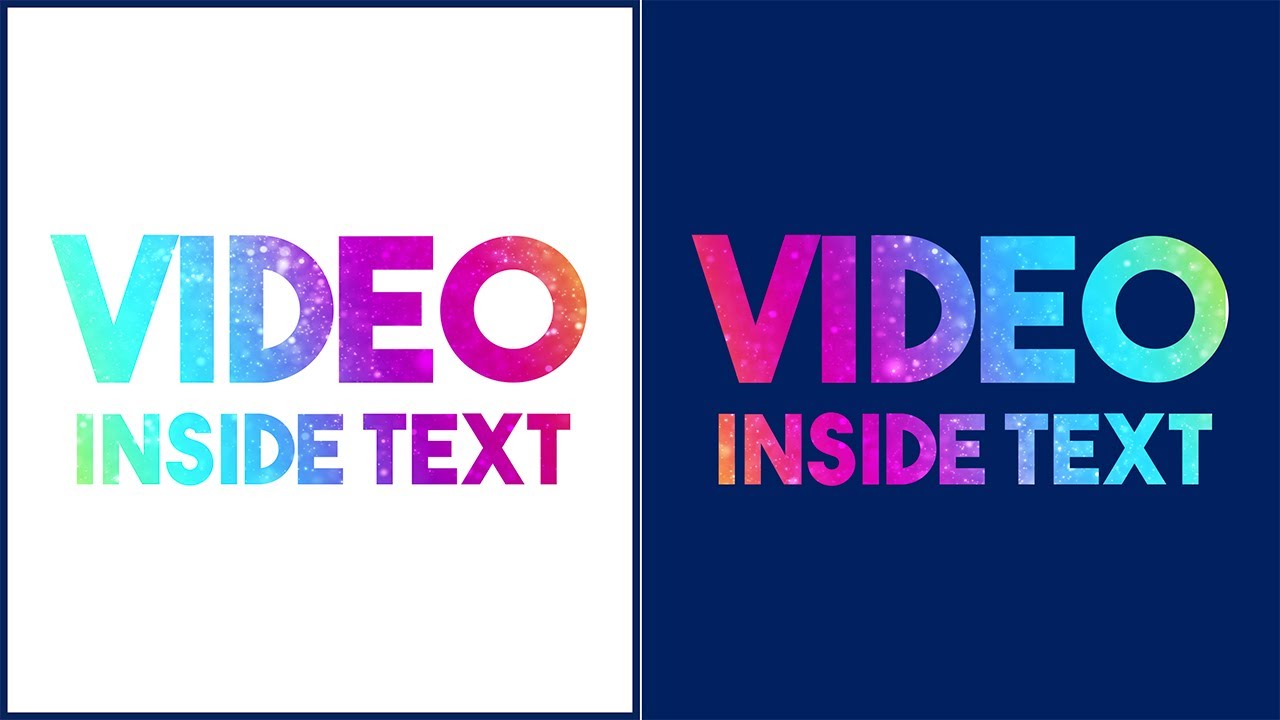
Lưu ý khi chèn text vào video

Đặc biệt, với mỗi thể loại video khác nhau như video âm nhạc, video đưa tin, TV Shows, video Blog, review hay các dòng phim điện ảnh, phim truyền hình thì các editor hay các biên tập viên đều phải làm phụ đề theo các cách khác nhau để phù hợp với mỗi loại hình riêng, đảm bảo video hoàn thành một cách chuyên nghiệp nhất.

Kết luận

Hi vọng với những chia sẻ trên đây của VJ360.vn đã giúp người đọc tìm ra cách chèn phụ đề vào video tiện lợi và nhanh chóng nhất, giúp tối ưu hóa quá trình edit cho người làm phim. Đồng thời, mang đến những sản phẩm chất lượng, không chỉ cung cấp những kiến thức hữu ích trong công việc, học tập, đời sống mà còn là một phương tiện giải trí vô cùng thú vị đến người xem.


5/5 - (1 bình chọn)
Tags: Phần Mềm Máy Tính

Bài viết liên quan

Phần Mềm

5 Công Cụ AI Hỗ Trợ Dành Cho Nhà Sáng Tạo Nội Dung

11/08/2025
Phần Mềm

Cách Tạo Hiệu Ứng Màu Nước Trong Photoshop

25/06/2025
Phần Mềm

Đánh Giá Affinity Photo 2: Phần Mềm Chỉnh Sửa Ảnh Thay Thế Photoshop

18/01/2025
Chia Sẻ

Cách Sử Dụng Công Cụ Color Replacement Tool Trong Photoshop

10/12/2024
Phần Mềm

Khám Phá Các Công Cụ Tạo Ảnh AI Tốt Nhất Năm 2024

22/08/2024
Phần Mềm

Hướng Dẫn Cách Tạo Ảnh Ghép Trong Photoshop

19/02/2024
Xem thêm
Bài tiếp theo

Review Fujifilm GFX 50S II: Máy ảnh medium format giá rẻ, linh hoạt

Đánh giá Sony ZV-E10: Camera tốt nhất cho vlogger chuyên nghiệp

Hướng Dẫn Cách Kết Nối Máy Ảnh Với Điện Thoại Thông Minh Của Bạn

Để lại một bình luận Hủy

Email của bạn sẽ không được hiển thị công khai. Các trường bắt buộc được đánh dấu *

Kết nối với chúng tôi

Bài viết mới nhất

Top 5 Cách Cài Đặt Windows Đơn Giản Giúp Kéo Dài Thời Lượng Pin Laptop

05/12/2025

Google Gemini Bổ Sung Tính Năng Phát Hiện Ảnh Do AI Tạo Ra

28/11/2025

Adobe Premiere Pro 25.6.1 Ra Mắt Bổ Sung Hỗ Trợ Nikon N-RAW Gốc Và Công Cụ AI Mới

26/11/2025

Ra Mắt DJI Osmo Action 6: Action Camera Đầu Tiên Có Khẩu Độ Thay Đổi, Cảm Biến 1/1.1 inch Đột Phá

19/11/2025

Ra mắt Vallerret Senja: Găng Tay Chụp Ảnh Mới Được Thiết Kế Cho Điều Kiện Khắc Nghiệt

19/11/2025

Bài viết HOT

  • 7 Cách đổi tên account Windows 11 người dùng không nên bỏ qua

    7616 shares
    Share 3046 Tweet 1904
  • Hướng dẫn Repair Windows 11 giúp sửa lỗi hệ thống nhanh chóng

    7223 shares
    Share 2889 Tweet 1806
  • Cách sửa lỗi preparing automatic repair windows 10 thành công 100%

    6792 shares
    Share 2717 Tweet 1698
  • Hướng dẫn các cách tạo file pdf cực đơn giản và dễ thực hiện

    4761 shares
    Share 1904 Tweet 1190
  • Hướng dẫn so sánh ngày trong Excel nhanh, đơn giản nhất

    4746 shares
    Share 1898 Tweet 1187

Về chúng tôi

VJ360

Kênh tin tức công nghệ tổng hợp cập nhật những thông tin mới nhất về công nghệ, mạng xã hội và chia sẻ kinh nghiệm nhiếp ảnh từ cơ bản đến chuyên nghiệp

Chủ đề nổi bật

Action Camera AI Android Apple Canon Chia Sẻ Preset công nghệ DJI Excel Facebook Flycam Fujifilm Gimbal Giải thưởng nhiếp ảnh Google Hệ Điều Hành MacOS insta360 Instagram IOS ipad Iphone Laptop Leica Macbook Microsoft máy ảnh nhiếp ảnh Nikon Panasonic PDF Photoshop Phần Mềm Máy Tính Samsung Samyang Sony Thủ thuật máy tính TikTok Windows Windows 10 Windows 11 Word Đánh giá máy ảnh Đánh giá ống kính điện thoại ống kính

Chuyên mục

  • Cẩm nang nhiếp ảnh
  • Chia Sẻ
  • Công Nghệ
  • Điện Thoại
  • Game
  • Lightroom
  • Mạng xã hội
  • Máy Ảnh
  • Máy Tính
  • Nhiếp ảnh
  • Ống Kính
  • Phần Mềm
  • Review
  • Thủ thuật Office
  • Tin Công Nghệ
  • Tin Tức
  • Tin tức nhiếp ảnh

© 2023 VJ360.vn - Bản quyền thuộc về VJ360.vn

No Result
View All Result
  • Trang chủ
  • Công Nghệ
  • Nhiếp ảnh
  • Chia Sẻ
  • Mạng xã hội
  • Thủ thuật Office

© 2023 VJ360.vn - Bản quyền thuộc về VJ360.vn

Chào mừng bạn đến với VJ360

Đăng nhập vào tài khoản của bạn bên dưới

Quên mật khẩu?

Retrieve your password

Please enter your username or email address to reset your password.

Đăng nhập
Are you sure want to unlock this post?
Unlock left : 0
Are you sure want to cancel subscription?