






























Thứ Ba, 10 Tháng 3, 2026
  • Đăng nhập
VJ360
  • Trang chủ
  • Công Nghệ
    • All
    • Điện Thoại
    • Máy Tính
    • Review
    • Tin Công Nghệ

    Chính Thức: Honor Và Arri Hợp Tác Ra Mắt Robot Phone

    Ra Mắt Google Lyria 3 Vào Gemini: Mở Rộng Cuộc Chơi AI Tạo Nhạc

    Google Ra Mắt Project Genie Cho Phép Người Dùng Tạo Thế Giới Ảo Từ Ảnh Tĩnh

    Bản Cập Nhật Google Veo 3.1: Tạo Video AI Chân Thật Hơn Nữa

    Google Ra Mắt Gemini 3 Flash Giúp Cải Thiện Hiệu Suất Và Chi Phí

    Phần Mềm Aiarty Image Enhancer: Nâng Cao Chất Lượng Hình Ảnh Nhờ AI

    Trending Tags

    • Iphone
    • Samsung
    • Android
    • IOS
    • Apple
    • Microsoft
    • Macbook
    • Windows 11
    • Flycam
    • Gimbal
  • Nhiếp ảnh
    • All
    • Cẩm nang nhiếp ảnh
    • Máy Ảnh
    • Ống Kính
    • Tin tức nhiếp ảnh

    Mẹo Chụp Ảnh Cầu Thang Để Có Bức Ảnh Đẹp Nhất

    Lợi Ích Của Việc In Ảnh Trong Thời Đại Số

    Cách Chụp Ảnh Cây Cối (+10 Mẹo Và Ý Tưởng Chụp Ảnh Cây Cối Dễ Dàng)

    Đánh Giá Viltrox AF 56mm f/1.2 Pro: Trải Nghiệm Full-Frame Trên APS-C

    Ra mắt DJI RS 5: Gimbal Siêu Nhẹ Với Theo Dõi Thông Minh RS Thế Hệ Mới

    Ý Tưởng Và Những Lỗi Thường Gặp Khi Tạo Dáng Ngồi Lúc Chụp Ảnh

    Trending Tags

    • Canon
    • Nikon
    • Sony
    • Fujifilm
    • Panasonic
  • Chia Sẻ
    • All
    • Lightroom
    • Phần Mềm

    Ra Mắt Adobe Premiere 26: Bổ Sung Hỗ Trợ Tệp R3D NE RAW Cho Máy Quay ZR

    Hướng Dẫn Cơ Bản Về Cách Tạo và Quản Lý Catalog Trong Lightroom

    Khôi Phục Sức Sống Cho Những Bức Ảnh Cũ Với VideoProc Converter AI

    Hướng Dẫn Sử Dụng Công Cụ Warp Trong Photoshop Từ A-Z

    Hướng Dẫn Cách Khắc Phục Ngược Sáng Bằng Lightroom

    Biểu Đồ Histogram Trong Lightroom Classic Là Gì? Làm Thế Nào Để Sử Dụng Hiệu Quả?

    Hướng Dẫn Tạo Hiệu Ứng Cinematic Cho Ảnh Trong Lightroom Bằng Masking Thế Hệ Mới

    5 Công Cụ AI Hỗ Trợ Dành Cho Nhà Sáng Tạo Nội Dung

    Cách Tạo Hiệu Ứng Màu Nước Trong Photoshop

  • Mạng xã hội

    Instagram Cuối Cùng Cũng Có Mặt Trên IPad: Trải Nghiệm Mới Cho Giới Nhiếp Ảnh

    Instagram Edits Ra Mắt – Ứng Dụng Chuyên Dụng Để Tạo Video

    Hướng Dẫn Tải Và Sử Dụng Locket Widget Trên Điện Thoại iPhone

    Cách Quay Video Trên Locket Bằng Điện Thoại Siêu Đẹp

    Cách Tạo Ảnh Đại Diện AI Miễn Phí Trên TikTok Đơn Giản, Nhanh Chóng

    Cách đổi mật khẩu wifi tại nhà đơn giản, nhanh chóng

    Trending Tags

    • Facebook
    • Instagram
    • Twitter
  • Thủ thuật Office

    Cách chuyển file ảnh sang PDF đơn giản, nhanh chóng nhất

    Hướng dẫn các cách tạo file pdf cực đơn giản và dễ thực hiện

    Cách Tạo Mục Lục Trong Word 2007, 2010, 2013, 2016 Cực Đơn Giản

    Hướng dẫn chèn (ghép) ảnh vào File PDF Online và Offline nhanh chóng

    Hướng dẫn cách làm powerpoint chuyên nghiệp với 6 nguyên tắc cơ bản

    Hướng dẫn so sánh ngày trong Excel nhanh, đơn giản nhất

    Trending Tags

    • Word
    • Excel
    • PDF
No Result
View All Result
VJ360
  • Trang chủ
  • Công Nghệ
    • All
    • Điện Thoại
    • Máy Tính
    • Review
    • Tin Công Nghệ

    Chính Thức: Honor Và Arri Hợp Tác Ra Mắt Robot Phone

    Ra Mắt Google Lyria 3 Vào Gemini: Mở Rộng Cuộc Chơi AI Tạo Nhạc

    Google Ra Mắt Project Genie Cho Phép Người Dùng Tạo Thế Giới Ảo Từ Ảnh Tĩnh

    Bản Cập Nhật Google Veo 3.1: Tạo Video AI Chân Thật Hơn Nữa

    Google Ra Mắt Gemini 3 Flash Giúp Cải Thiện Hiệu Suất Và Chi Phí

    Phần Mềm Aiarty Image Enhancer: Nâng Cao Chất Lượng Hình Ảnh Nhờ AI

    Trending Tags

    • Iphone
    • Samsung
    • Android
    • IOS
    • Apple
    • Microsoft
    • Macbook
    • Windows 11
    • Flycam
    • Gimbal
  • Nhiếp ảnh
    • All
    • Cẩm nang nhiếp ảnh
    • Máy Ảnh
    • Ống Kính
    • Tin tức nhiếp ảnh

    Mẹo Chụp Ảnh Cầu Thang Để Có Bức Ảnh Đẹp Nhất

    Lợi Ích Của Việc In Ảnh Trong Thời Đại Số

    Cách Chụp Ảnh Cây Cối (+10 Mẹo Và Ý Tưởng Chụp Ảnh Cây Cối Dễ Dàng)

    Đánh Giá Viltrox AF 56mm f/1.2 Pro: Trải Nghiệm Full-Frame Trên APS-C

    Ra mắt DJI RS 5: Gimbal Siêu Nhẹ Với Theo Dõi Thông Minh RS Thế Hệ Mới

    Ý Tưởng Và Những Lỗi Thường Gặp Khi Tạo Dáng Ngồi Lúc Chụp Ảnh

    Trending Tags

    • Canon
    • Nikon
    • Sony
    • Fujifilm
    • Panasonic
  • Chia Sẻ
    • All
    • Lightroom
    • Phần Mềm

    Ra Mắt Adobe Premiere 26: Bổ Sung Hỗ Trợ Tệp R3D NE RAW Cho Máy Quay ZR

    Hướng Dẫn Cơ Bản Về Cách Tạo và Quản Lý Catalog Trong Lightroom

    Khôi Phục Sức Sống Cho Những Bức Ảnh Cũ Với VideoProc Converter AI

    Hướng Dẫn Sử Dụng Công Cụ Warp Trong Photoshop Từ A-Z

    Hướng Dẫn Cách Khắc Phục Ngược Sáng Bằng Lightroom

    Biểu Đồ Histogram Trong Lightroom Classic Là Gì? Làm Thế Nào Để Sử Dụng Hiệu Quả?

    Hướng Dẫn Tạo Hiệu Ứng Cinematic Cho Ảnh Trong Lightroom Bằng Masking Thế Hệ Mới

    5 Công Cụ AI Hỗ Trợ Dành Cho Nhà Sáng Tạo Nội Dung

    Cách Tạo Hiệu Ứng Màu Nước Trong Photoshop

  • Mạng xã hội

    Instagram Cuối Cùng Cũng Có Mặt Trên IPad: Trải Nghiệm Mới Cho Giới Nhiếp Ảnh

    Instagram Edits Ra Mắt – Ứng Dụng Chuyên Dụng Để Tạo Video

    Hướng Dẫn Tải Và Sử Dụng Locket Widget Trên Điện Thoại iPhone

    Cách Quay Video Trên Locket Bằng Điện Thoại Siêu Đẹp

    Cách Tạo Ảnh Đại Diện AI Miễn Phí Trên TikTok Đơn Giản, Nhanh Chóng

    Cách đổi mật khẩu wifi tại nhà đơn giản, nhanh chóng

    Trending Tags

    • Facebook
    • Instagram
    • Twitter
  • Thủ thuật Office

    Cách chuyển file ảnh sang PDF đơn giản, nhanh chóng nhất

    Hướng dẫn các cách tạo file pdf cực đơn giản và dễ thực hiện

    Cách Tạo Mục Lục Trong Word 2007, 2010, 2013, 2016 Cực Đơn Giản

    Hướng dẫn chèn (ghép) ảnh vào File PDF Online và Offline nhanh chóng

    Hướng dẫn cách làm powerpoint chuyên nghiệp với 6 nguyên tắc cơ bản

    Hướng dẫn so sánh ngày trong Excel nhanh, đơn giản nhất

    Trending Tags

    • Word
    • Excel
    • PDF
VJ360
No Result
View All Result
Trang chủ Chia Sẻ

Cách sử dụng photoshop online – Công cụ chỉnh ảnh miễn phí

Tramamy
19/07/2023
FacebookTwitter

Hiện nay, Photoshop đã trở thành một trong những phần mềm chỉnh sửa ảnh phổ biến hàng đầu trên thế giới. Tuy nhiên, không phải ai cũng có khả năng truy cập và sử dụng phiên bản cài đặt chuyên nghiệp của photoshop trên máy tính. Chính vì vậy, sự xuất hiện của photoshop online giúp dễ dàng hơn trong việc sử dụng và không cần cài đặt phần mềm. Trong bài viết dưới đây, VJ360 sẽ hướng dẫn cách sử dụng photoshop online đơn giản nhất nhé.

Tóm tắt nội dung

  1. Photoshop online là gì?
  2. Các tính năng nổi bật trên Photoshop online
    1. Chỉnh sửa phong phú
    2. Layers và mask
    3. Thiết kế
    4. Công cụ vẽ và chèn văn bản
    5. Đồ họa vector
    6. Hiệu ứng độc đáo
    7. Tạo và chỉnh sửa GIF
    8. Công cụ cắt ghép và tạo lớp
    9. Quản lý màu sắc
  3. Giao diện cơ bản của photoshop online
  4. Hướng dẫn cách sử dụng photoshop online
    1. Cách tải ảnh lên
    2. Các bước cắt ảnh
    3. Cách điều chỉnh kích thước ảnh
    4. Cách phóng to, thu nhỏ ảnh
    5. Cách thêm văn bản
    6. Di chuyển ảnh
    7. Lưu ảnh
  5. Tổng hợp tất cả các phím tắt trên photoshop online
  6. Những câu hỏi thường gặp về photoshop online
    1. Photoshop online có miễn phí không?
    2. Trên điện thoại có dùng được photoshop online không?
    3. Photoshop online có hỗ trợ tiếng Việt không?
    4. Có thể lưu công việc lại trên công cụ chỉnh ảnh không?
    5. Có cần đăng ký tài khoản để sử dụng Photoshop online không?
    6. Có thể lưu ảnh dưới định dạng nào?

Photoshop online là gì?

Photoshop online (hay gọi cách khác là Photoshop CS6 online, Adobe Photoshop online hay Photoshop web) là phiên bản trực tuyến của phần mềm chỉnh sửa ảnh Adobe Photoshop. Công cụ công cấp các tính năng và công cụ tương tự như phiên bản cài đặt trên máy tính, nhưng cho phép người dùng có thể truy cập và sử dụng trực tiếp thông qua trình duyệt web mà không cần cài đặt bất kỳ phần mềm nào khác.
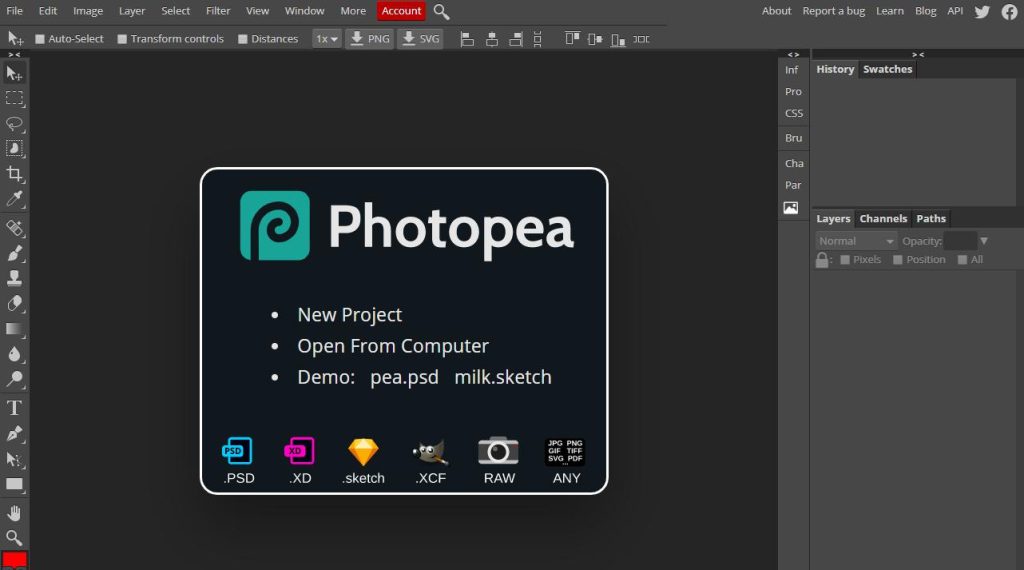
Photoshop online là gì?
Photoshop online là phiên bản trực tuyến của Adobe Photoshop

Với photoshop online, người dùng có thể chỉnh sửa, cắt ghép, điều chỉnh màu sắc, tạo hiệu ứng, vẽ và thực hiện nhiều công việc chỉnh sửa khác tương tự như trên trực tiếp trên Adobe PhotoshoAdobe.

Công cụ chỉnh sửa ảnh này hỗ trợ chỉnh sửa nhiều định dạng ảnh khác nhau trên máy tính như: JPEG, PNG, SVG, GIF, PDF, WEBP…hoặc các định dạng đặc biệt: PSD, AI, SKETCH.

Các tính năng nổi bật trên Photoshop online

Photoshop online cung cấp cho người dùng một loạt các tính năng nổi bật để chỉnh sửa ảnh và thiết kế đa dạng. Dưới đây là một số tính năng quan trọng nhất:

Chỉnh sửa phong phú

Photoshop online cung cấp cho người dùng các công cụ chỉnh sửa ảnh phong phú, cho phép chỉnh màu sắc, độ sáng, độ tương phản, làm mở, làm nét, tạo hiệu ứng và nhiều hơn nữa. Người dùng có thể tùy chỉnh theo ý muốn của mình.
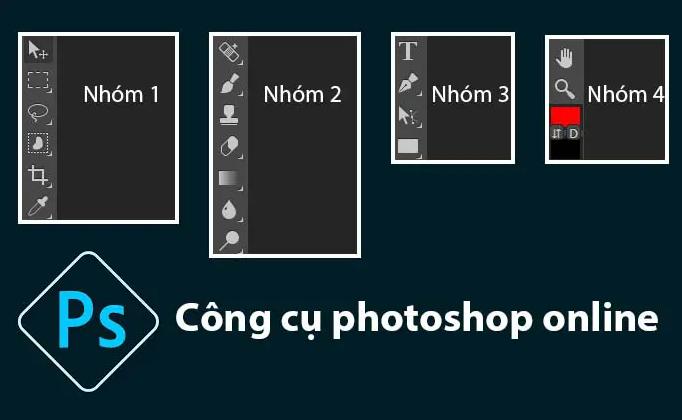
Các tính năng nổi bật trên Photoshop online
Các công cụ trên Photoshop online

Layers và mask

Công cụ chỉnh sửa hỗ trợ việc tạo và quản lý layer và mask. Điều này cho phép người dùng làm việc trên từng phần của ảnh một cách độc lập và điều chỉnh hiệu ứng, màu sắc, độ mờ, độ nét cho từng phần riêng biệt

Thiết kế

Người dùng có thể sử dụng công cụ này cho việc thiết kế, sáng tạo nhiều chủ đề khác nhau như: thiết kế logo, banner quảng cáo, avatar, ảnh bài viết trong công việc,… Dành riêng cho các designer chuyên nghiệp.

Công cụ vẽ và chèn văn bản

Người dùng có thể vẽ và viết thêm văn bản trực tiếp trên ảnh của mình. Photoshop online cung cấp các công cụ vẽ như bút vẽ, cọ vẽ và các công cụ tạo hình dạng để bạn có thể tạo ra các hình vẽ đẹp như ý muốn và thiết kế độc đáo.
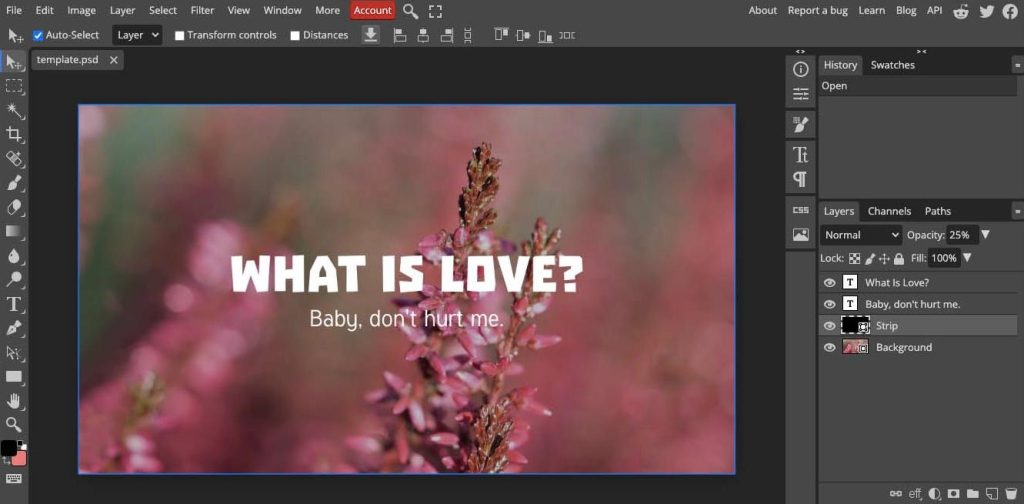
Công cụ vẽ và chèn văn bản
Có thể vẽ hoặc chèn văn bản vào trong ảnh

Đồ họa vector

Cách sử dụng phần mềm Photoshop online hỗ trợ cho việc tạo và chỉnh sửa đồ họa vector. Người dùng có thể tạo các hình dạng và biểu đồ độc đáo và điều chỉnh theo ý muốn.
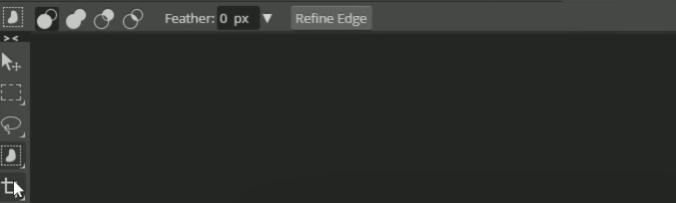
Photoshop online chỉnh sửa đồ họa vector
Photoshop online hỗ trợ cho việc tạo và chỉnh sửa đồ họa vector

Hiệu ứng độc đáo

Phần mềm chỉnh sửa này cung cấp các hiệu ứng đặc biệt và các lớp layer để tạo ra hiệu ứng đa chiều và sáng tạo trên ảnh. Người dùng có thể áp dụng các hiệu ứng ánh sáng, bóng, mờ, gradient,… để tăng thêm sự độc đáo cho bức ảnh.

Tạo và chỉnh sửa GIF

Photoshop online cho phép tạo và chỉnh sửa các file GIF động. Bạn có thể tạo hiệu ứng động cho ảnh, tạo chuyển động và thay đổi các khung hình để tạo ra các GIF độc đáo.

Công cụ cắt ghép và tạo lớp

Người dùng có thể cắt ghép các phần của ảnh lại với nhau và tạo lớp chồng lên nhau để tạo ra sự kết hợp và kỹ thuật đa chiều, sáng tạo.

Quản lý màu sắc

Công cụ photoshop online cho phép người dùng quản lý và điều chỉnh màu sắc và các hệ màu trong ảnh. Bạn có thể thay đổi màu sắc tổng thể của ảnh hoặc chỉnh sửa màu sắc theo từng chi tiết cụ thể.
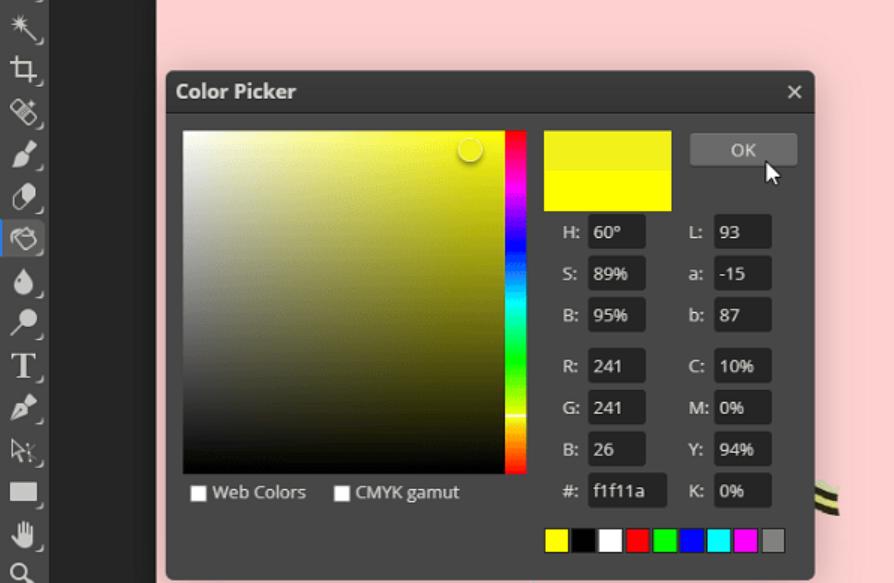
Công cụ photoshop online quản lý màu sắc
Cho phép người dùng quản lý màu sắc

Giao diện cơ bản của photoshop online

Trước khi biết cách sử dụng photoshop online cơ bản, bạn cần hiểu hết các giao diện cơ bản trên công cụ này:

  1. Thanh menu: Thanh menu nằm ở phía trên cùng của giao diện và chứa các tùy chọn và menu cho các chức năng và tính năng của Photoshop như File, Edit, Image, Layer,…
  2. Thanh công cụ bổ sung: cung cấp các thanh công cụ bổ sung như: thanh công cụ chụp màn hình, thanh công cụ Zoom và thanh công cụ đo,…
  3. Thanh công cụ: Thanh công cụ nằm ở phía bên trái giao diện và chứa các công cụ chính để chỉnh sửa và tạo nội dung như: công cụ vẽ, chỉnh sửa, tạo hình dạng, tạo văn bản,…
  4. Cửa sổ làm việc: Đây là nơi hiển thị ảnh hoặc các layer, mask, hiệu ứng. Bạn có thể thay đổi kích thước và di chuyển cửa sổ làm việc để phù hợp với nhu cầu của mình.
  5. Bảng công cụ quản lý layer: Nằm ở bên phải giao diện chứa các công cụ và tùy chọn bao gồm bảng Layer, bảng Màu sắc, bảng Đường biên, bảng History,…
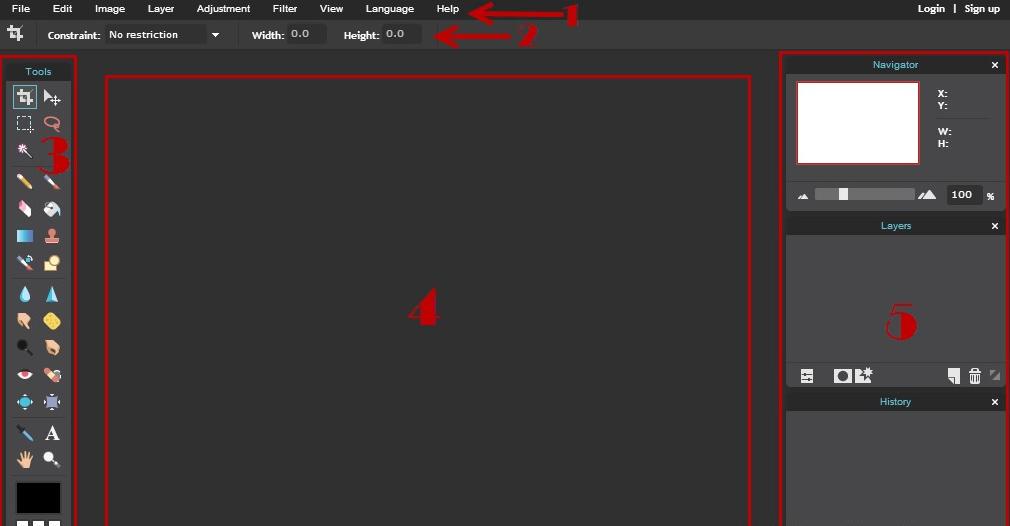
Cách sử dụng photoshop online cơ bản
Giao diện cơ bản của photoshop online

Hướng dẫn cách sử dụng photoshop online

Cách tải ảnh lên

Bước 1: Truy cập vào công cụ photoshop online tại đây

Bước 2: Chọn File => Chọn Open (hoặc nhấn tổ hợp phím Ctrl + O) => Chọn ảnh từ thư viện máy tính. Sau đó chọn Open.

Bước 3: Kéo và thả ảnh vào giao diện
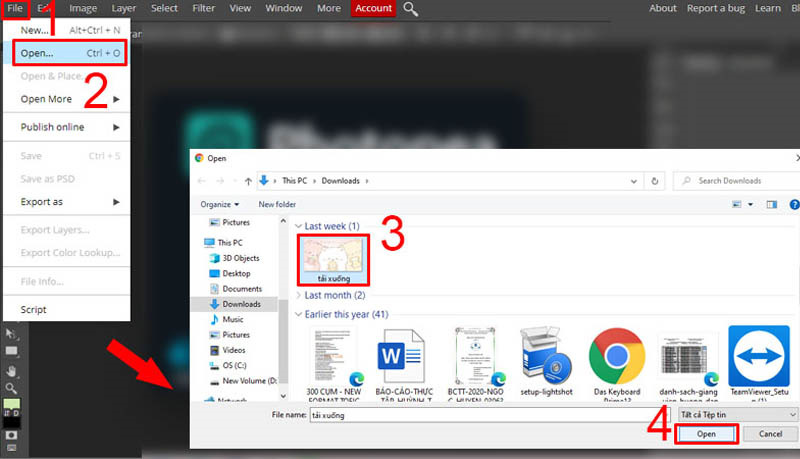
Hướng dẫn cách sử dụng photoshop online
Các bước tải ảnh lên trên photoshop online

Các bước cắt ảnh

Bước 1: Chọn thanh công cụ “Crop Tool” (hoặc bấm phím C trên bàn phím)
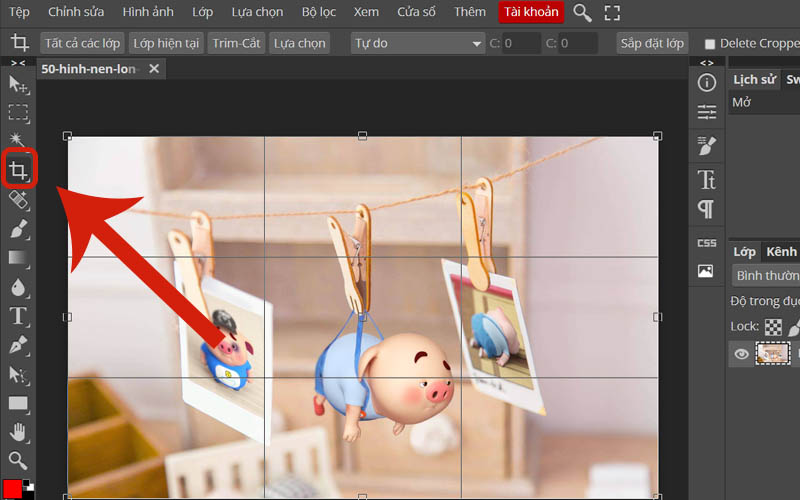
Hướng dẫn các bước cắt ảnh
Chọn thanh công cụ “Crop Tool”

Bước 2: Kéo chuột vào vùng muốn cắt, sau đó thả chuột ra
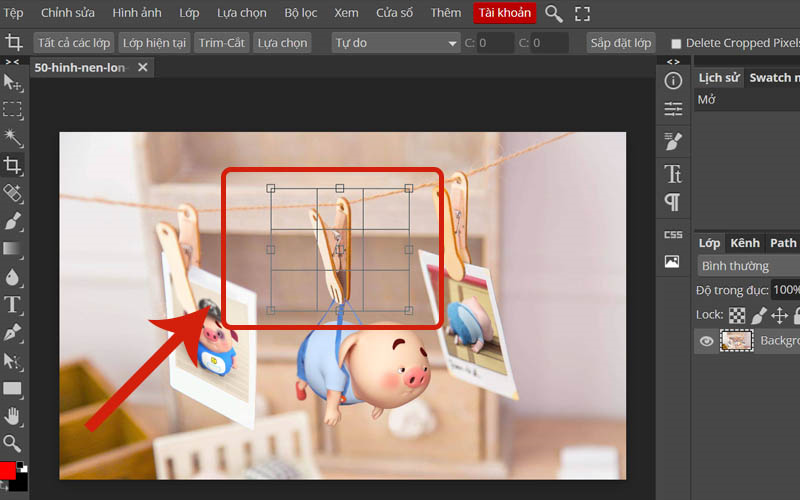
Cách cắt ảnh nhanh nhất trên photoshop online
Kéo chuột vào vùng muốn cắt

Bước 3: Bấm “Enter” là vùng được chọn đã được cắt

Cách điều chỉnh kích thước ảnh

Bước 1: Chọn thanh Image (Hình ảnh), và chọn Image resize (kích thước ảnh)
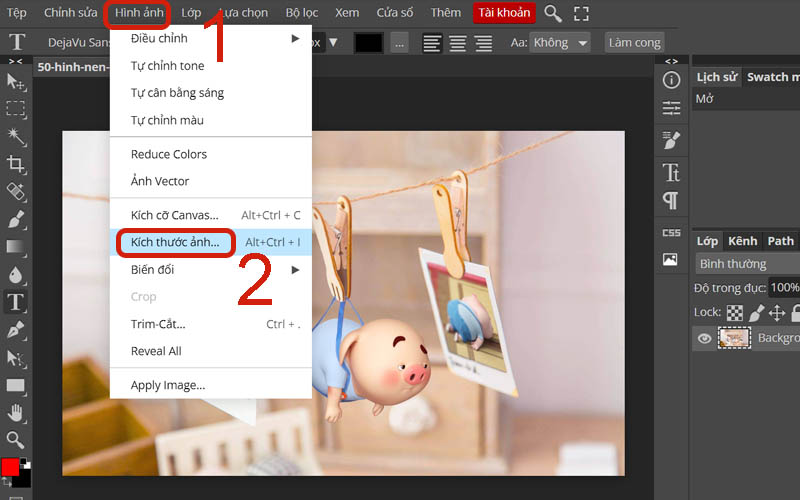
Hướng dẫn cách điều chỉnh kích thước ảnh
Chọn thanh Image, và chọn Image resize

Bước 2: Tự điền kích thước chiều cao, chiều rộng vào giao diện
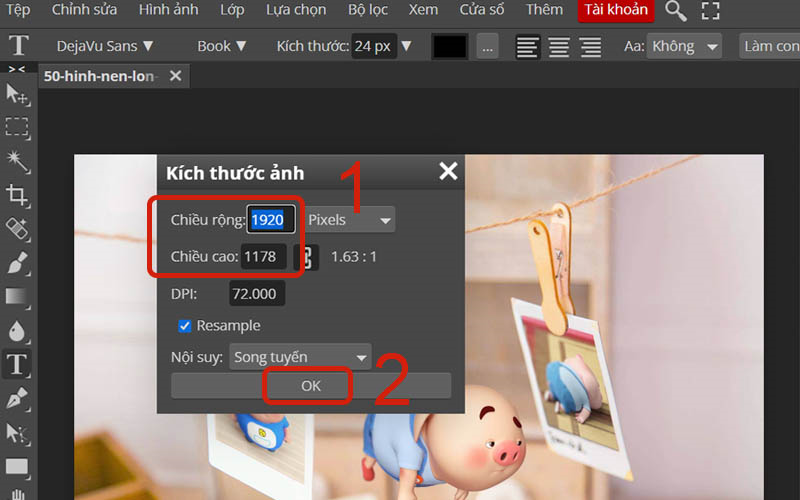
Bước 2 điều chỉnh kích thước ảnh trên photoshop online
Điều chỉnh kích thước chiều rộng, chiều cao

Bước 3: Chọn “Enter” là xong

Cách phóng to, thu nhỏ ảnh

Cách 1: Chọn vào thanh công cụ Zoom tool (hoặc bấm phím Z trên bàn phím)

Cách 2: Bấm phím tắt Ctrl + “+” để phóng to, Ctrl + “-” để thu nhỏ
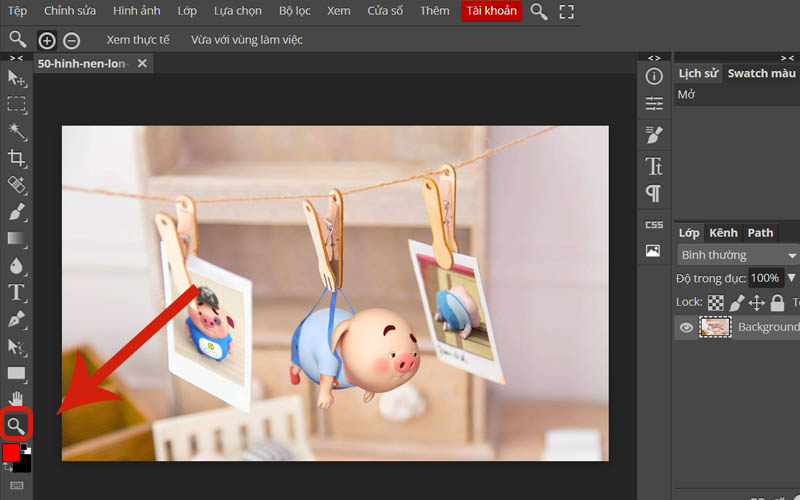
Hướng dẫn cách phóng to, thu nhỏ ảnh
Chọn vào thanh công cụ Zoom tool

Cách 3: Đồng thời bấm phím Alt và lăn con lăn chuột để tùy chỉnh

Cách thêm văn bản

Bước 1: Chọn công cụ Type tool (hoặc bấm phím T)
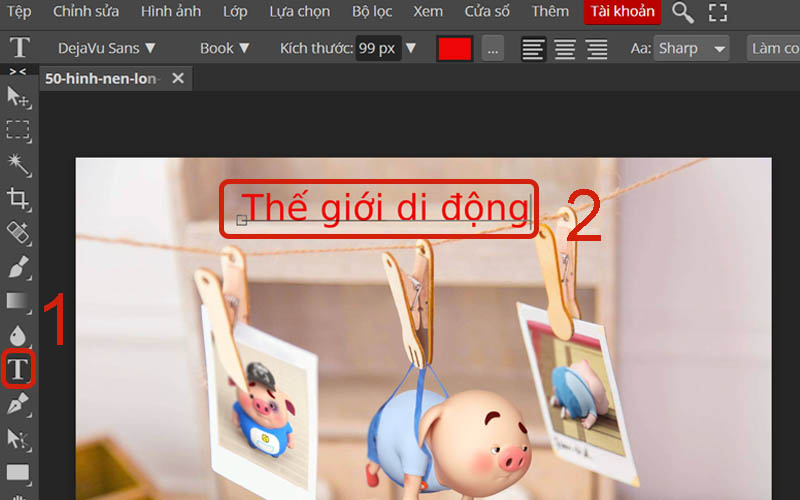
Hướng dẫn cách thêm văn bản
Chọn công cụ Type tool (hoặc bấm phím T)

Bước 2: Click con chuột vào trong ảnh và nhập văn bản

Di chuyển ảnh

Bước 1: Chọn công cụ Hand tool hình bàn tay (hoặc bấm phím H)
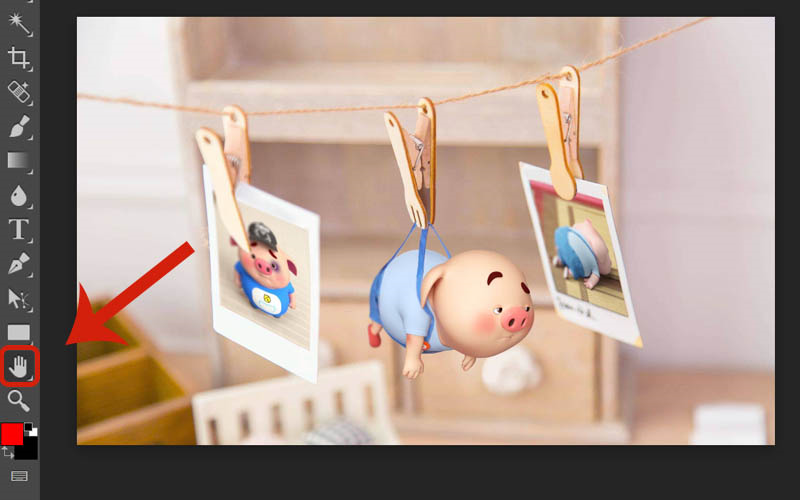
Hướng dẫn di chuyển ảnh trên photoshop online
Chọn công cụ Hand tool hình bàn tay

Bước 2: Dùng chuột kéo ảnh để di chuyển ảnh

Lưu ảnh

Bước 1: Chọn File góc trên cùng bên trái màn hình

Bước 2: Chọn Export as
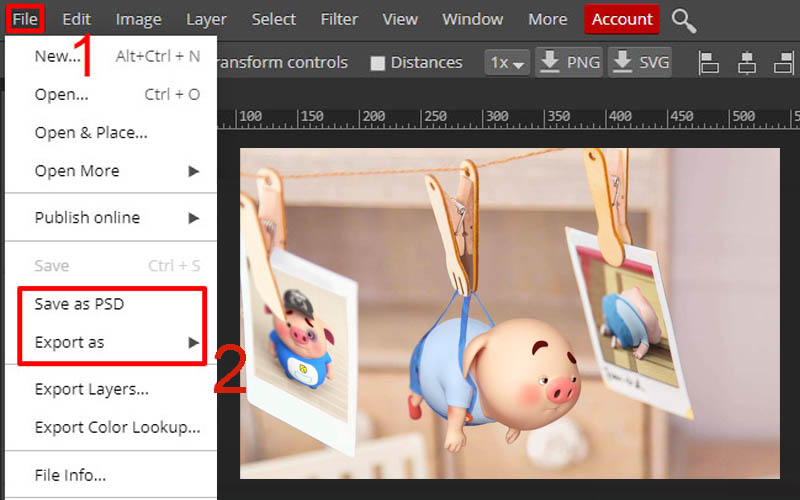
Hướng dẫn cách lưu ảnh
Chọn File sau đó chọn Export as

Bước 3: Chọn định dạng ảnh để lưu là xong

Tổng hợp tất cả các phím tắt trên photoshop online

Công cụ Phím tắt nhanh Chức năng chính
Move Tool Phím tắt V Cho phép di chuyển các đối tượng hoặc lớp trong ảnh

  • Chọn công cụ => chọn layer chứa đối tượng. Nhấm giữ chuột trái để di chuyển.
  • Bấm chuột phải để tìm nhanh đối tượng muốn di chuyển.
Marquee Phím tắt M Cho phép chọn và tạo các vùng chọn hình dạng hình chữ nhật hoặc hình tròn trên ảnh.

Sau khi quét chọn, hãy bấm CTRL + J để tách riêng đối tượng đã chọn thành một layer mới.

Lasso, Polygonal Lasso và Magnetic Lasso Phím tắt L Công cụ quét, cắt, chọn đối tượng theo ý thích theo hình dáng bất kỳ.
Quick Selection, Magic Wand Phím tắt W Dùng để chọn nhanh đối tượng, vùng đối tượng để cắt hoặc chỉnh sửa.

Công cụ dùng AI ( trí tuệ nhân tạo) hoặc thuật toán để để chọn nhanh một đối tượng.

Crop Phím tắt C Crop nén ảnh, giảm kích thước ảnh theo kích thước bạn mong muốn
Eyedropper Phím tắt I Cho phép lấy màu từ ảnh hoặc tài liệu để sử dụng trong quá trình chỉnh sửa màu sắc hoặc thiết kế.
Spot Healhing Brush Tool, Healing Brush Tool, Patch Tool Phím tắt J Là công cụ tự động sửa khuyết điểm, xóa mụn, hóa nếp nhăn, copy cùng hình tương tự vào một vùng khác.
Brush Tool, Pencil tool Phím tắt B Công cụ vẽ và tuỳ chỉnh các thiết lập: kích thước, nét cọ, độ sắc nét (hardness), Opacity trên bảng điều khiển phía dưới menu.
Clone Stamp Tool Phím tắt S Dùng để copy vùng ảnh hoặc xóa khuyến điểm.

Ngoài ra còn cho phép hòa trộn vùng mới và vùng cũ theo từng tùy biến chuyên nghiệp hơn.

Eraser Tool Phím tắt E Công cụ xóa mờ, xóa mạnh tùy theo yêu cầu mong muốn.
Gardient Tool, Paint Bucket Tool Phím tắt G Công cụ đổ màu theo kiểu cầu vồng
Blur Tool Blur tool: Công cụ làm mờ ảnh.
Sharpen Tool Làm rõ nét vùng ảnh
Smudge Tool Tạo các vết xước nhỏ hoặc lớn, rất hữu dụng trong quá trình vẽ lại tóc trong tấm hình.
Dodge Tool, Burn Tool Phím tắt O Tạo ra độ tương phản cho hình ảnh
Text Tool Phím tắt T Giúp người dùng có thể chèn chữ vào hình ảnh.
Pen Tool Phím tắt P Là công cụ chuyên nghiệp cho phép cắt, vẽ, điều chỉnh một cách sáng tạo nhất
Path select Phím tắt A Là công cụ phụ trợ của Pen Tool, giúp di chuyển và điều chỉnh các điểm point sau khi bạn sử dụng Pen tool
Rectangle Phím tắt U Dùng để vẽ các hình đặc biệt như vuông, chữ nhật, tròn, elip, đường thẳng, ngôi sao,…
Hand Tool Phím tắt H Sử dụng khi muốn di chuyển xem các vùng khác của ảnh thay vì zoom nhỏ lại.
Zoom Tool Phím tắt Z Zoom ảnh to hoặc nhỏ
Chọn màu sắc Công cụ phủ màu vào vùng đã chọn hoặc phủ lên toàn ảnh

  • Ctrl + Delete : đổ màu ở bảng màu phía dưới.
  • Alt + Delete: đổ màu ở bảng màu phía trên

Những câu hỏi thường gặp về photoshop online

Photoshop online có miễn phí không?

Người dùng có thể hoàn toàn sử dụng miễn phí công cụ chỉnh sửa ảnh trực tuyến này mà không cần mất một chi phí nào.
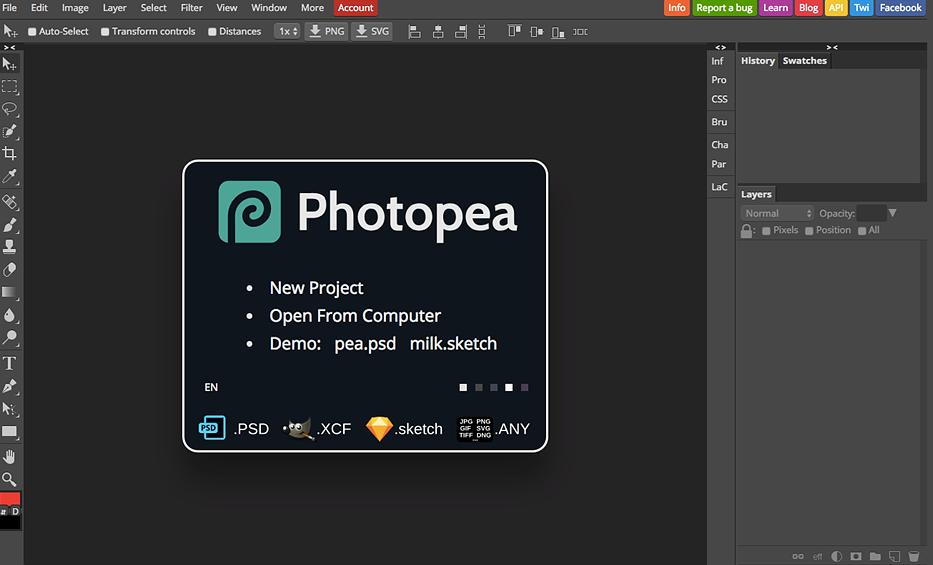
Những câu hỏi thường gặp về photoshop online
Photoshop online là công cụ chỉnh sửa miễn phí

Trên điện thoại có dùng được photoshop online không?

Có, Photoshop online có thể được sử dụng trên điện thoại di động thông qua trình duyệt web trên điện thoại. Người dùng có thể truy cập vào trang web chính thức của Adobe hoặc sử dụng các dịch vụ trực tuyến khác cung cấp phiên bản Photoshop online để chỉnh sửa hình ảnh trực tiếp trên điện thoại di động của mình.

Tuy nhiên, việc sử dụng Photoshop online trên điện thoại di động có thể hạn chế về màn hình nhỏ và tính năng so với việc sử dụng trên máy tính.

Photoshop online có hỗ trợ tiếng Việt không?

Photoshop online của Adobe có phiên bản chính thức hỗ trợ tiếng Việt. Người dùng có thể tham khảo bản tiếng Việt tại đây.

Có thể lưu công việc lại trên công cụ chỉnh ảnh không?

Các dịch vụ Photoshop online thường cung cấp tính năng lưu công việc của bạn trực tuyến. Người dùng có thể lưu và truy cập công việc từ bất kỳ thiết bị nào có kết nối internet.

Có cần đăng ký tài khoản để sử dụng Photoshop online không?

Câu trả lời là không, vì đây là một ứng dụng trực tuyến, người dùng có thể truy cập trực tiếp thông qua trình duyệt web mà không cần phải cài đặt phần mềm hay tạo tài khoản người dùng.

Có thể lưu ảnh dưới định dạng nào?

Người dùng sau khi chỉnh sửa xong và xuất file ảnh có thể để dưới hầu hết các định dạng khác nhau như: PNG, JPG/JPEG, GIF, ICO, WEBP, BMP, MP4…


5/5 - (1 bình chọn)

Bài viết liên quan

Phần Mềm

Ra Mắt Adobe Premiere 26: Bổ Sung Hỗ Trợ Tệp R3D NE RAW Cho Máy Quay ZR

24/01/2026
Lightroom

Hướng Dẫn Cơ Bản Về Cách Tạo và Quản Lý Catalog Trong Lightroom

14/01/2026
Phần Mềm

Khôi Phục Sức Sống Cho Những Bức Ảnh Cũ Với VideoProc Converter AI

08/01/2026
Phần Mềm

Hướng Dẫn Sử Dụng Công Cụ Warp Trong Photoshop Từ A-Z

05/01/2026
Lightroom

Hướng Dẫn Cách Khắc Phục Ngược Sáng Bằng Lightroom

02/01/2026
Lightroom

Biểu Đồ Histogram Trong Lightroom Classic Là Gì? Làm Thế Nào Để Sử Dụng Hiệu Quả?

02/01/2026
Xem thêm
Bài tiếp theo

Ra Mắt DJI Air 3, Đột Phá Với Camera Kép Và Cảm Biến Đa Hướng

Cách Tạo Mục Lục Trong Word 2007, 2010, 2013, 2016 Cực Đơn Giản

Cách Tải Video Trên Youtube Về Máy Tính, Điện Thoại Cực Đơn Giản

Để lại một bình luận Hủy

Email của bạn sẽ không được hiển thị công khai. Các trường bắt buộc được đánh dấu *

Kết nối với chúng tôi

Bài viết mới nhất

Chính Thức: Honor Và Arri Hợp Tác Ra Mắt Robot Phone

09/03/2026

Ra Mắt Google Lyria 3 Vào Gemini: Mở Rộng Cuộc Chơi AI Tạo Nhạc

26/02/2026

Mẹo Chụp Ảnh Cầu Thang Để Có Bức Ảnh Đẹp Nhất

26/02/2026

Lợi Ích Của Việc In Ảnh Trong Thời Đại Số

06/02/2026

Cách Chụp Ảnh Cây Cối (+10 Mẹo Và Ý Tưởng Chụp Ảnh Cây Cối Dễ Dàng)

09/02/2026

Bài viết HOT

  • 7 Cách đổi tên account Windows 11 người dùng không nên bỏ qua

    7626 shares
    Share 3050 Tweet 1907
  • Hướng dẫn Repair Windows 11 giúp sửa lỗi hệ thống nhanh chóng

    7310 shares
    Share 2924 Tweet 1828
  • Cách sửa lỗi preparing automatic repair windows 10 thành công 100%

    6797 shares
    Share 2719 Tweet 1699
  • Hướng dẫn các cách tạo file pdf cực đơn giản và dễ thực hiện

    4768 shares
    Share 1907 Tweet 1192
  • Hướng dẫn so sánh ngày trong Excel nhanh, đơn giản nhất

    4767 shares
    Share 1907 Tweet 1192

Về chúng tôi

VJ360

Kênh tin tức công nghệ tổng hợp cập nhật những thông tin mới nhất về công nghệ, mạng xã hội và chia sẻ kinh nghiệm nhiếp ảnh từ cơ bản đến chuyên nghiệp

Chủ đề nổi bật

Action Camera AI Android Apple Canon chia sẻ Chia Sẻ Preset công nghệ DJI Excel Facebook Flycam Fujifilm Gimbal Giải thưởng nhiếp ảnh insta360 Instagram IOS Iphone Laptop Leica Lightroom Macbook Microsoft máy tính máy ảnh nhiếp ảnh Nikon Panasonic PDF Photoshop Phần Mềm Máy Tính Samsung Samyang Sony Thủ thuật máy tính TikTok Windows Windows 10 Windows 11 Word Đánh giá máy ảnh Đánh giá ống kính điện thoại ống kính

Chuyên mục

  • Cẩm nang nhiếp ảnh
  • Chia Sẻ
  • Công Nghệ
  • Điện Thoại
  • Game
  • Lightroom
  • Mạng xã hội
  • Máy Ảnh
  • Máy Tính
  • Nhiếp ảnh
  • Ống Kính
  • Phần Mềm
  • Review
  • Thủ thuật Office
  • Tin Công Nghệ
  • Tin Tức
  • Tin tức nhiếp ảnh

© 2023 VJ360.vn - Bản quyền thuộc về VJ360.vn

No Result
View All Result
  • Trang chủ
  • Công Nghệ
  • Nhiếp ảnh
  • Chia Sẻ
  • Mạng xã hội
  • Thủ thuật Office

© 2023 VJ360.vn - Bản quyền thuộc về VJ360.vn

Chào mừng bạn đến với VJ360

Đăng nhập vào tài khoản của bạn bên dưới

Quên mật khẩu?

Retrieve your password

Please enter your username or email address to reset your password.

Đăng nhập
Are you sure want to unlock this post?
Unlock left : 0
Are you sure want to cancel subscription?